استعادة ميزة مشاركة الشاشة Jitsi على نظام macOS Sonoma

قم بتمكين خاصية التقاط الشاشة لمتصفحك، واختر مصدر المشاركة المناسب، وقم بعزل حالات فشل مشاركة الشاشة في Jitsi على نظام macOS Sonoma.
تساعدك ميزة Windows Quick Assist على الاتصال بجهاز كمبيوتر بعيد بسهولة. بفضله، لن تحتاج إلى تثبيت أداة مشاركة الشاشة التابعة لجهة خارجية. ومع ذلك، في بعض الأحيان فإنه يولد أخطاء أيضًا. ومع ذلك، يمكنك بسهولة إصلاح أخطاء المساعدة السريعة في Windows بالطرق التالية.
ما هي المساعدة السريعة في Windows وكيف تعمل؟
Quick Assist هي إحدى أدوات Windows التي تتيح لك وللآخرين مشاركة الأجهزة عبر اتصال عن بعد. عند الوصول إلى جهاز كمبيوتر شخص آخر، يمكنك استكشاف المشكلات الفنية وإصلاحها وتشخيصها كما لو كنت تستخدم جهازه.
يحتاج كلا الطرفين إلى تسجيل الدخول إلى Quick Assist لبدء استخدامه. بعد ذلك، ترسل لهم رمزًا يسمح لك بالوصول إلى أجهزتهم والعكس صحيح. ومع ذلك، إذا لم تعمل المساعدة السريعة، فأنت بحاجة إلى إيجاد حل لإصلاح المشكلة.
ميزات ومتطلبات استخدام المساعدة السريعة
عندما تعرف كيفية عمل Quick Assist، ستعرف الأجزاء التي تحتاج إلى إصلاح.
إذا كنت تقوم بتنفيذ مهمة تدعمها ميزة Quick Assist ولكنك لا تزال تحصل على خطأ، فإليك كيفية حل المشكلة.
كيفية إصلاح أخطاء المساعدة السريعة في Windows
قم بإنشاء حساب Microsoft إذا لم يكن لديك حساب
إذا كنت تستخدم Quick Assistant كمساعد، فأنت بحاجة إلى حساب Microsoft. الأشخاص الذين يحتاجون إلى المساعدة يحتاجون فقط إلى جهاز يعمل بنظام Windows.
كيفية إنشاء حساب ويندوز:
في النافذة التالية، انقر فوق ليس لدي معلومات تسجيل الدخول لهذا الشخص . وهنا يمكنك إنشاء حساب كالتالي:
قم بإلغاء تثبيت وإعادة تثبيت المساعدة السريعة
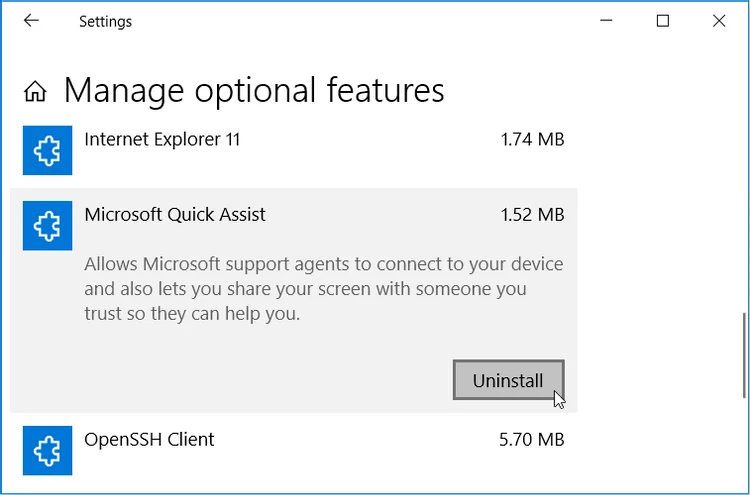
عند الانتهاء، انقر فوق زر التثبيت الذي يظهر في ميزة المساعدة السريعة. إذا لم تظهر هذه الأداة في الميزات الاختيارية ، فستحتاج إلى إضافتها على النحو التالي:
عند الانتهاء، أغلق نافذة الإعدادات وأعد تشغيل الكمبيوتر لحفظ هذه التغييرات.
استعادة نظام التشغيل
تظهر المساعدة السريعة فجأة رسالة خطأ غريبة لم تراها من قبل؟ إذا كان الأمر كذلك، فمن المحتمل أن أحد ملفات النظام الفاسدة قد تداخل مع وظائفه. في هذه الحالة، يمكن أن تساعدك نقطة استعادة النظام.
إذا قمت بإنشاء هذه النقطة من قبل، فيمكنك استخدامها لإعادة المساعدة السريعة إلى حالتها الطبيعية:
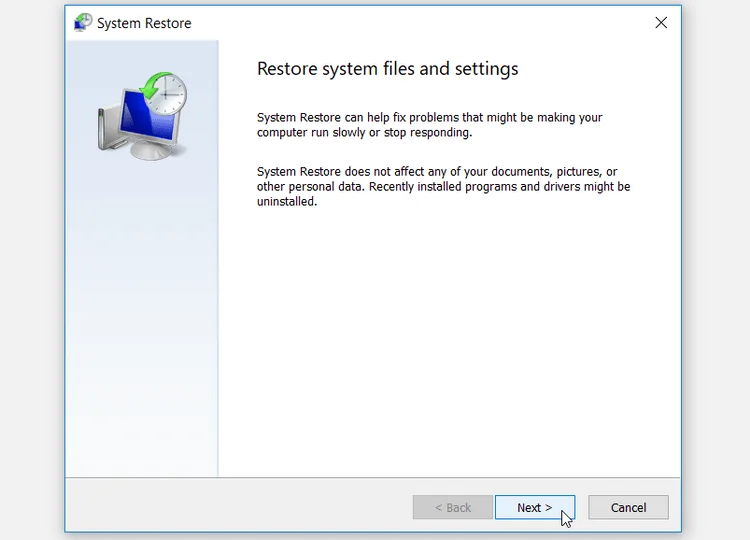
قد تتم إعادة تشغيل الكمبيوتر عدة مرات لإكمال عملية الاسترداد. انتظر حتى تكتمل العملية، ثم حاول المساعدة السريعة مرة أخرى.
إذا لم ينجح كل ما سبق، فإن الحل النهائي هو استعادة جهاز الكمبيوتر الخاص بك إلى إعدادات المصنع.
فيما يلي طرق لإصلاح أخطاء المساعدة السريعة في Windows . نأمل أن تكون المقالة مفيدة لك.
قم بتمكين خاصية التقاط الشاشة لمتصفحك، واختر مصدر المشاركة المناسب، وقم بعزل حالات فشل مشاركة الشاشة في Jitsi على نظام macOS Sonoma.
اختبر برنامج Element Desktop من خلال Xwayland، واحتفظ ببياناتك المحلية، واعزل مشكلات الرسومات أو الحزم عندما يتسبب نظام Linux Wayland في تعطل التطبيق.
قم بإعداد Element Android باستخدام UnifiedPush و ntfy، ثم تحقق من بوابة Matrix المستضافة ذاتيًا وإعدادات خلفية Android عند فشل التنبيهات.
استعد خاصية اكتشاف الصور في الخلفية عن طريق التحقق من إعدادات تحميل Nextcloud، وأذونات iOS، ووضع البطارية، وحدود جدولة تشغيل الصور في خلفية iPhone.
قارن أوضاع تلميح الخطوط في ONLYOFFICE، وتحقق من التكبير وتوافر الخطوط في نظام Linux، وتحقق مما إذا كان التمويه يقتصر على المحرر أم أنه يؤثر على سطح المكتب بأكمله.
قم بتحويل ملف PDF محليًا في برنامج ONLYOFFICE Desktop Editors، ثم راجع ملف DOCX بحثًا عن تغييرات في التخطيط والصفحات الممسوحة ضوئيًا والنصوص التي تحتاج إلى تصحيح.
أضف حساب ownCloud الخاص بك إلى محرري سطح المكتب ONLYOFFICE، وافهم ما يتيحه الاتصال، واختر بين الوصول المباشر والمزامنة والتحرير عبر المتصفح.
استخدم البوابة الصحيحة أو عنوان WebDAV، واختبر إمكانية الوصول إلى HTTPS من هاتفك، وميز بين مشاكل الشبكة الخاصة وTLS وتسجيل الدخول.
قم بإنشاء واختبار إضافة مخصصة لبرنامج ONLYOFFICE Desktop Editors، وقم بتثبيت ملف .plugin الخاص بها، وقم بتفعيل أدوات المطورين لتصحيح الأخطاء.
قم بتوفير دالة بايثون في برنامج Calc، وقم بتشغيلها على جدول البيانات المفتوح، وقم باستكشاف أخطاء وحدات الماكرو المفقودة أو عمليات الاستيراد دون الخلط بين LibreOffice وبايثون النظام.





