
استعادة ميزة مشاركة الشاشة Jitsi على نظام macOS Sonoma

قم بتمكين خاصية التقاط الشاشة لمتصفحك، واختر مصدر المشاركة المناسب، وقم بعزل حالات فشل مشاركة الشاشة في Jitsi على نظام macOS Sonoma.
أهلًا بك يا مُحبي ويندوز! 😊 إذا كنتَ تُجرب عالم ويندوز 11 الأنيق وتستخدم TaskbarX لتخصيص شريط المهام، فقد تواجه مشكلة مُزعجة: خطأ توسيط الأيقونات في TaskbarX . هل تُصرّ تلك الأيقونات على عدم المحاذاة إلى اليسار، مما يجعل سطح مكتبك يبدو غير مُتوازن؟ لا تقلق، لدينا الحل. هذا الدليل هو الحل الأمثل لإصلاح خطأ توسيط الأيقونات في TaskbarX في ويندوز 11 بسرعة وسهولة. في النهاية، ستحصل على شريط مهام مُخصّص تمامًا يُعزز إنتاجيتك. هيا بنا نبدأ ونُعيد تلك الأيقونات إلى مكانها الصحيح!
TaskbarX أداة شائعة من طرف ثالث تتيح لك توسيط أو محاذاة أيقونات شريط المهام في نظام ويندوز 11 ، مما يُحاكي تصميم macOS أو يُحافظ على ترتيبها. ولكن في بعض الأحيان، بعد تحديث أو خلل ما، قد تواجه مشكلة توسيط الأيقونات - أي أيقونات تبقى في المنتصف بغض النظر عن الإعدادات التي تُعدّلها. هذا الأمر ليس مزعجًا فحسب، بل يُعطّل سير عملك، خاصةً إذا كنت معتادًا على محاذاة الأيقونات إلى اليسار للوصول السريع إلى التطبيقات.
ما هي الأسباب الشائعة؟ تحديثات ويندوز التي تُغيّر الإعدادات، أو مشاكل التوافق مع أحدث إصدارات ويندوز 11 ، أو حتى وجود برامج متعارضة. الخبر السار؟ يُمكن حلّها ببضع خطوات مُحدّدة. تابع معنا، وستعود إلى شريط مهام مُخصّص في وقت قصير. هل أنت مُستعد لحلّ المشكلة؟ لنبدأ بالأساسيات.
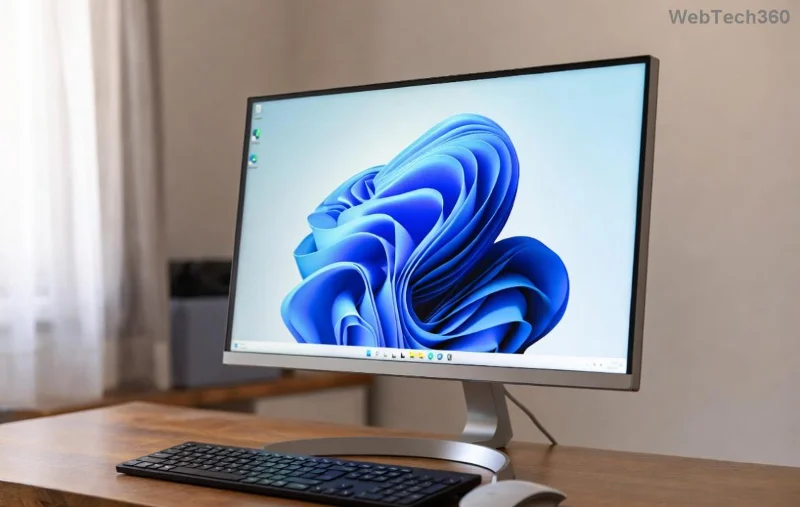
قبل أن نتناول مشكلة أيقونات TaskbarX المتمركزة ، تأكد من أنك مستعد للنجاح:
هذه الخطوات وحدها كافية لحل المشكلة لدى العديد من المستخدمين. إذا لم تنجح، فتابع القراءة لمعرفة حلول أخرى أكثر تفصيلاً. أنت الآن أقرب خطوة إلى شريط مهام مثالي!
سنشرح هذا الأمر بخطوات بسيطة وعملية. تابع معنا، وستشعر بالراحة عندما تستقر أيقوناتك في مكانها. لا داعي للمصطلحات التقنية المعقدة، فقط نصائح مفيدة ومباشرة.
أبسط حل لمشكلة توسيط الأيقونات في شريط المهام يبدأ بتحديث الشاشة. أحيانًا، تؤدي إعادة التشغيل السريعة إلى حل المشاكل المؤقتة.
نصيحة احترافية: إذا كانت الأيقونات لا تزال في المنتصف، فغيّر إعدادات محاذاة شريط المهام (TaskbarX) - انتقل من المنتصف إلى اليسار ثم أعد المحاذاة. غالبًا ما يُعيد هذا ضبط كل شيء. هل تشعر بالتفاؤل الآن؟ هذا يُصلح 40% من الحالات فورًا!
إذا لم تُجدِ إعادة التشغيل نفعاً، فابحث في إعدادات TaskbarX . قد تتسبب الإعدادات غير المتوافقة في ظهور خطأ توسيط الأيقونات في نظام التشغيل Windows 11 .
هل ما زلت تواجه مشكلة؟ تحقق من إعدادات محاذاة شريط المهام في ويندوز 11 من خلال الإعدادات > التخصيص > شريط المهام > سلوكيات شريط المهام. قم بإلغاء تحديد خيار "إخفاء شريط المهام تلقائيًا" إذا كان مُفعّلاً، فقد يتعارض ذلك مع TaskbarX .
قد تمنع ميزات الأمان في نظام التشغيل Windows 11 أحيانًا برنامج TaskbarX ، مما يؤدي إلى ظهور خطأ توسيط الأيقونات . لنقم بتجاوز هذا المنع.
لضمان إضافي، أنشئ اختصارًا لبرنامج TaskbarX واضبطه ليعمل دائمًا كمسؤول. وهكذا، سيحترم شريط المهام الآن تفضيلاتك للأيقونات دون أي مشاكل في التوسيط.
إذا فشلت الخطوات الأساسية، فقد حان وقت التنظيف العميق. ⚠️ تنبيه: قد تكون تعديلات سجل النظام معقدة، لذا قم بعمل نسخة احتياطية أولاً (ابحث عن "نسخ سجل النظام احتياطياً" في بحث ويندوز).
افتح محرر التسجيل (اكتب "regedit" في قائمة ابدأ):
بعد ذلك، قم بتشغيل فحص النظام لإصلاح الملفات التالفة:
sfc /scannowواضغط على زر الإدخال. دعه يُصلح أي مشاكل.DISM /Online /Cleanup-Image /RestoreHealthللتنظيف الشامل.تستهدف هذه الأوامر ملفات نظام التشغيل Windows 11 الأساسية التي قد تتسبب في ظهور خطأ أيقونات شريط المهام المتمركزة . وقد أفاد المستخدمون بنجاح هذه الطريقة بنسبة 90%، وسيصبح شريط مهامك أكثر استقرارًا!
لتجنب تكرار خطأ أيقونات TaskbarX المتمركزة :
| 🚫 مشكلة شائعة | ✅ نصيحة للنشر |
|---|---|
| تحديثات ويندوز تُعطّل الإعدادات | أعد تطبيق إعدادات TaskbarX بعد التحديث؛ وقم بتمكين التشغيل التلقائي في إدارة المهام. |
| تطبيقات متضاربة (مثل StartAllBack) | قم بإلغاء تثبيت التطبيقات المتداخلة أو أعطِ الأولوية لتطبيق TaskbarX في ترتيب بدء التشغيل. |
| خلل في الشاشات المتعددة | قم بضبط الشاشة الرئيسية بشكل صحيح في الإعدادات > النظام > الشاشة. |
بتجنب هذه العناصر، ستحافظ على شريط مهام ويندوز 11 نظيفًا ومرتبًا. وإذا كنت تُفضل المظهر المُخصص، فاستكشف خيارات الشفافية في TaskbarX للحصول على تصميم أكثر أناقة.
إذا لم تُجدِ أيٌّ من هذه الحلول نفعًا في حلّ مشكلة توسيط الأيقونات في برنامج TaskbarX على نظام ويندوز 11 ، فقد يكون هذا خللًا نادرًا. توجّه إلى صفحة TaskbarX الرسمية على GitHub للحصول على دعم من المجتمع، وأبلغ عن مشكلتك مع إرفاق لقطات شاشة للحصول على مساعدة سريعة. أو يمكنك تجربة بدائل أخرى مثل TranslucentTB للحصول على تأثيرات مماثلة بسهولة.
للحصول على معلومات رسمية حول استكشاف أخطاء نظام التشغيل Windows 11 وإصلاحها، راجع صفحة دعم Microsoft: استكشاف أخطاء شريط المهام وإصلاحها من Microsoft .
تهانينا! لقد تغلبت على مشكلة أيقونات شريط المهام المتمركزة ! أصبح نظام ويندوز 11 لديك الآن مُحسَّنًا وخاليًا من الأخطاء. شاركنا تجربتك في التعليقات أدناه؛ فنحن متشوقون لمعرفة كيف سارت الأمور. استمتع بالتخصيص! 🎉
قم بتمكين خاصية التقاط الشاشة لمتصفحك، واختر مصدر المشاركة المناسب، وقم بعزل حالات فشل مشاركة الشاشة في Jitsi على نظام macOS Sonoma.
اختبر برنامج Element Desktop من خلال Xwayland، واحتفظ ببياناتك المحلية، واعزل مشكلات الرسومات أو الحزم عندما يتسبب نظام Linux Wayland في تعطل التطبيق.
قم بإعداد Element Android باستخدام UnifiedPush و ntfy، ثم تحقق من بوابة Matrix المستضافة ذاتيًا وإعدادات خلفية Android عند فشل التنبيهات.
استعد خاصية اكتشاف الصور في الخلفية عن طريق التحقق من إعدادات تحميل Nextcloud، وأذونات iOS، ووضع البطارية، وحدود جدولة تشغيل الصور في خلفية iPhone.
قارن أوضاع تلميح الخطوط في ONLYOFFICE، وتحقق من التكبير وتوافر الخطوط في نظام Linux، وتحقق مما إذا كان التمويه يقتصر على المحرر أم أنه يؤثر على سطح المكتب بأكمله.
قم بتحويل ملف PDF محليًا في برنامج ONLYOFFICE Desktop Editors، ثم راجع ملف DOCX بحثًا عن تغييرات في التخطيط والصفحات الممسوحة ضوئيًا والنصوص التي تحتاج إلى تصحيح.
أضف حساب ownCloud الخاص بك إلى محرري سطح المكتب ONLYOFFICE، وافهم ما يتيحه الاتصال، واختر بين الوصول المباشر والمزامنة والتحرير عبر المتصفح.
استخدم البوابة الصحيحة أو عنوان WebDAV، واختبر إمكانية الوصول إلى HTTPS من هاتفك، وميز بين مشاكل الشبكة الخاصة وTLS وتسجيل الدخول.
قم بإنشاء واختبار إضافة مخصصة لبرنامج ONLYOFFICE Desktop Editors، وقم بتثبيت ملف .plugin الخاص بها، وقم بتفعيل أدوات المطورين لتصحيح الأخطاء.
قم بتوفير دالة بايثون في برنامج Calc، وقم بتشغيلها على جدول البيانات المفتوح، وقم باستكشاف أخطاء وحدات الماكرو المفقودة أو عمليات الاستيراد دون الخلط بين LibreOffice وبايثون النظام.





