استعادة ميزة مشاركة الشاشة Jitsi على نظام macOS Sonoma

قم بتمكين خاصية التقاط الشاشة لمتصفحك، واختر مصدر المشاركة المناسب، وقم بعزل حالات فشل مشاركة الشاشة في Jitsi على نظام macOS Sonoma.
Encountering the frustrating Windows 11 "DirectX 12 Unsupported" error can halt your gaming sessions or app launches in their tracks. Whether you're a casual player or a hardcore gamer, this issue often stems from outdated drivers, corrupted files, or compatibility glitches. Don't worry—I've got your back! This concise guide walks you through reliable, up-to-date solutions to resolve the DirectX 12 error on Windows 11 quickly and painlessly. By the end, you'll be back to seamless performance. Let's dive in and reclaim your setup! 😊
Understanding the root of the problem empowers you to fix it faster. The DirectX 12 unsupported error typically arises because DirectX 12 is Microsoft's graphics API essential for modern games and applications. On Windows 11, it's built-in, but errors occur due to:
Spotting these triggers early can prevent bigger headaches. If you're seeing messages like "Your GPU doesn't support DirectX 12" or crashes in games like Fortnite or Cyberpunk 2077, it's time to act. Stick with me—the fixes below are tested and effective for the latest Windows builds.
We'll start with the simplest methods and escalate to advanced ones. Follow these in order for the best results. Pro tip: Create a system restore point before starting to safeguard your setup. Ready? Let's troubleshoot! 👆
The most common culprit is outdated drivers. Updating them often resolves the DirectX 12 unsupported issue instantly.
لماذا ينجح هذا الحل؟ تتضمن برامج التشغيل الجديدة تحسينات DirectX 12. أفاد العديد من المستخدمين بنجاح بنسبة 90% باستخدام هذا الحل وحده. إذا لم ينجح، فحاول مرة أخرى! 🌟
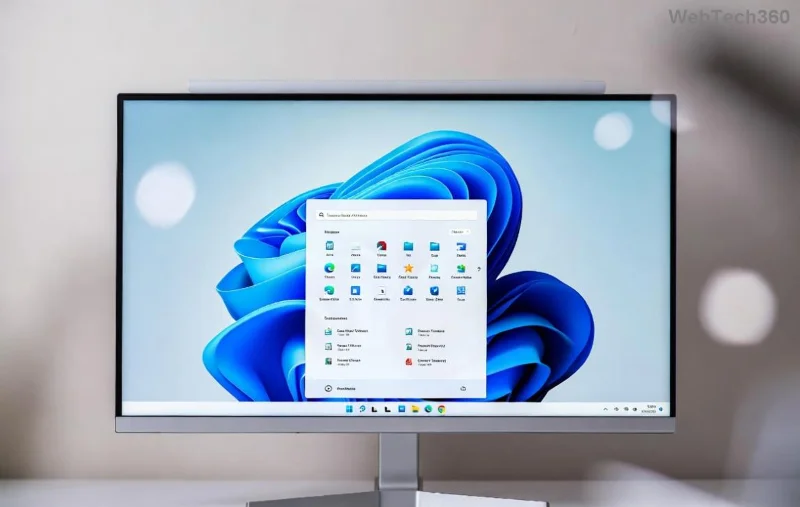
يأتي نظام التشغيل Windows 11 مزودًا بـ DirectX 12، ولكن إعادة التثبيت تضمن سلامة جميع المكونات.
في أداة dxdiag، تحقق من علامة التبويب " عرض " وابحث عن "DirectX 12" ضمن "مستويات الميزات". إذا كان مدرجًا، فأنت على الطريق الصحيح! هذه الطريقة سهلة وآمنة لجميع إصدارات Windows 11 .
يمكن أن تتسبب الملفات التالفة في تعطيل DirectX. استخدم الأدوات المدمجة لفحصها وإصلاحها.
sfc /scannowوانتظر حتى يكتمل.DISM /Online /Cleanup-Image /CheckHealthDISM /Online /Cleanup-Image /ScanHealthDISM /Online /Cleanup-Image /RestoreHealthتعمل هذه الأوامر على استعادة سلامة نظام ويندوز، وغالبًا ما تُصلح أخطاء DirectX 12 المرتبطة بمشاكل النظام. إنها بمثابة فحص شامل لنظام التشغيل - سريع وفعال! 👍
في بعض الأحيان، يتم تعطيل ميزات DirectX. أعد تفعيلها لدعم DirectX 12 على نظام التشغيل Windows 11 .
يضمن هذا التوافق الكامل مع DirectX، خاصةً للألعاب القديمة. إذا كنت تستخدم وحدة معالجة رسومات قديمة، ففكّر فيما إذا كنت بحاجة إلى ترقية الجهاز - يتطلب DirectX 12 على الأقل بطاقة رسومات متوافقة مع DirectX 11، بينما يتطلب Ultimate بطاقة رسومات أكثر توافقًا.
إذا فشلت الأساسيات، فجرب هذه:
| يصلح | خطوات | لماذا يفيد؟ |
|---|---|---|
| إعادة ضبط برنامج وحدة معالجة الرسومات | افتح لوحة تحكم NVIDIA/AMD > إدارة إعدادات ثلاثية الأبعاد > استعادة الإعدادات الافتراضية. بالنسبة لبطاقات Intel، استخدم مركز أوامر الرسومات. | يزيل الإعدادات المتعارضة التي تمنع DirectX 12. |
| تحديث نظام التشغيل ويندوز 11 | انتقل إلى الإعدادات > تحديثات ويندوز > التحقق من وجود تحديثات. قم بتثبيت أي تصحيحات متوفرة. | تتضمن أحدث الإصدارات تحسينات لـ DirectX من أجل دعم أفضل. |
| تشغيل نظيف | ابحث عن "msconfig" > الخدمات > إخفاء Microsoft > تعطيل الكل > أعد التشغيل. اختبر التطبيق. | يعزل تعارضات برامج الطرف الثالث. |
تعالج هذه التعديلات المحددة الحالات المستعصية. على سبيل المثال، حسّن تحديث ويندوز الأخير استقرار DirectX 12 على بطاقات الرسومات المدمجة.
بعد تطبيق الإصلاحات، اختبر التطبيق باستخدام dxdiag أو شغّله. إذا اختفى خطأ عدم دعم DirectX 12 ، فهنيئًا لك! 🎉 لتجنب تكرار المشكلة:
إذا لم ينجح أي شيء، فقد يكون السبب محدودية في مواصفات جهازك. تحقق من مواصفات جهازك مقارنةً بمتطلبات مايكروسوفت أو استشر خبيرًا. لقد وصلت إلى هذه المرحلة، من المفترض أن يعمل جهازك بسلاسة الآن. هل لديك أسئلة؟ اترك تعليقًا أدناه؛ نتمنى لك أوقاتًا ممتعة في اللعب! 🚀
قم بتمكين خاصية التقاط الشاشة لمتصفحك، واختر مصدر المشاركة المناسب، وقم بعزل حالات فشل مشاركة الشاشة في Jitsi على نظام macOS Sonoma.
اختبر برنامج Element Desktop من خلال Xwayland، واحتفظ ببياناتك المحلية، واعزل مشكلات الرسومات أو الحزم عندما يتسبب نظام Linux Wayland في تعطل التطبيق.
قم بإعداد Element Android باستخدام UnifiedPush و ntfy، ثم تحقق من بوابة Matrix المستضافة ذاتيًا وإعدادات خلفية Android عند فشل التنبيهات.
استعد خاصية اكتشاف الصور في الخلفية عن طريق التحقق من إعدادات تحميل Nextcloud، وأذونات iOS، ووضع البطارية، وحدود جدولة تشغيل الصور في خلفية iPhone.
قارن أوضاع تلميح الخطوط في ONLYOFFICE، وتحقق من التكبير وتوافر الخطوط في نظام Linux، وتحقق مما إذا كان التمويه يقتصر على المحرر أم أنه يؤثر على سطح المكتب بأكمله.
قم بتحويل ملف PDF محليًا في برنامج ONLYOFFICE Desktop Editors، ثم راجع ملف DOCX بحثًا عن تغييرات في التخطيط والصفحات الممسوحة ضوئيًا والنصوص التي تحتاج إلى تصحيح.
أضف حساب ownCloud الخاص بك إلى محرري سطح المكتب ONLYOFFICE، وافهم ما يتيحه الاتصال، واختر بين الوصول المباشر والمزامنة والتحرير عبر المتصفح.
استخدم البوابة الصحيحة أو عنوان WebDAV، واختبر إمكانية الوصول إلى HTTPS من هاتفك، وميز بين مشاكل الشبكة الخاصة وTLS وتسجيل الدخول.
قم بإنشاء واختبار إضافة مخصصة لبرنامج ONLYOFFICE Desktop Editors، وقم بتثبيت ملف .plugin الخاص بها، وقم بتفعيل أدوات المطورين لتصحيح الأخطاء.
قم بتوفير دالة بايثون في برنامج Calc، وقم بتشغيلها على جدول البيانات المفتوح، وقم باستكشاف أخطاء وحدات الماكرو المفقودة أو عمليات الاستيراد دون الخلط بين LibreOffice وبايثون النظام.





