
استعادة ميزة مشاركة الشاشة Jitsi على نظام macOS Sonoma

قم بتمكين خاصية التقاط الشاشة لمتصفحك، واختر مصدر المشاركة المناسب، وقم بعزل حالات فشل مشاركة الشاشة في Jitsi على نظام macOS Sonoma.
تخيل هذا: أنت متحمس للحصول على أحدث الميزات لجهاز الكمبيوتر الذي يعمل بنظام ويندوز 11 ، ولكن فجأة! يظهر خطأ " كتالوج تحديثات ويندوز " المزعج. 😩 إنه أمر محبط، أليس كذلك؟ غالبًا ما يظهر هذا الخطأ عندما يفشل كتالوج التحديثات - وهو ببساطة مكتبة التحديثات المتاحة - في التحميل أو المزامنة بشكل صحيح. تشمل الأسباب الشائعة الملفات التالفة، أو أعطال الشبكة، أو حتى برامج الحماية المفرطة في الحماية.
لا تقلق يا صديقي! نحن هنا لمساعدتك. في هذا الدليل البسيط، سنرشدك إلى طرق موثوقة وحديثة لإصلاح خطأ "تحديثات ويندوز" في نظام التشغيل ويندوز 11. تستند هذه الخطوات إلى أحدث حلول المشاكل من مايكروسوفت وخبراء التقنية، مما يضمن بقاء نظامك آمنًا ومحدثًا. في النهاية، ستشعر بالثقة وسيكون جهاز الكمبيوتر الخاص بك ممتنًا لك. هيا بنا نبدأ! 👇
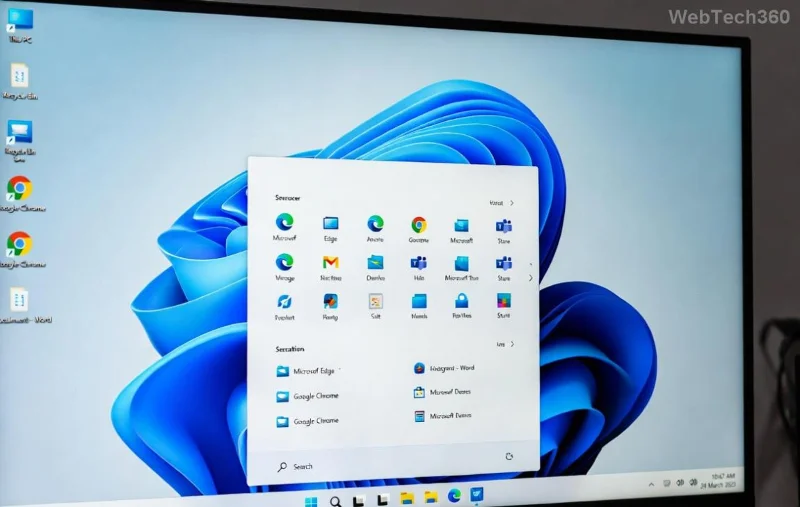
قبل أن نصلح المشكلة، دعونا نشرح سريعًا معنى هذا الخطأ. يظهر خطأ كتالوج تحديثات ويندوز عادةً كرمز خطأ مثل 0x80070005 أو رسالة غامضة مثل "حدث خطأ ما" عند محاولة التحقق من وجود تحديثات. يمنع هذا الخطأ وصولك إلى تصحيحات الأمان المهمة، وترقيات الميزات، وإصلاحات الأخطاء.
تشمل المحفزات الرئيسية ما يلي:
إدراك هذه الأمور يساعدك على الحفاظ على هدوئك - إنها مجرد مشكلة عابرة، وليست كارثة. الآن، فلنبدأ العمل ونتعامل معها خطوة بخطوة. تابع معنا، وستعود إلى المسار الصحيح في وقت قصير. هل أنت مستعد؟ ⭐
خط الدفاع الأول لديك هو أداة مايكروسوفت نفسها: أداة استكشاف أخطاء تحديثات ويندوز وإصلاحها . إنها أشبه بطبيب ذكي يشخص ويعالج مشاكل تحديثات ويندوز الشائعة تلقائيًا. لا حاجة للتنزيل - فهي مثبتة بالفعل على جهازك!
نصيحة احترافية: أعد تشغيل جهاز الكمبيوتر بعد ذلك. أفاد العديد من المستخدمين أن هذه الخطوة البسيطة تحل مشكلة الكتالوج فورًا! إذا لم تنجح، فلا تقلق - ما زلنا في البداية. 😊
إذا لم ينجح مُستكشف الأخطاء ومُصلحها، فقد حان الوقت لإعادة ضبط مكونات تحديثات ويندوز . هذا يُزيل الملفات التالفة دون الإضرار ببياناتك. اعتبرها بداية جديدة لمحرك التحديث.
⚠️ هام: ستحتاج إلى صلاحيات المسؤول. أغلق جميع التطبيقات وقم بتشغيلها كمسؤول عبر موجه الأوامر (ابحث عن "cmd" في قائمة ابدأ، وانقر بزر الماوس الأيمن، ثم حدد "تشغيل كمسؤول").
انسخ هذه الأوامر والصقها واحدة تلو الأخرى، واضغط على مفتاح الإدخال بعد كل أمر:
إيقاف الشبكة wuauserv
net stop cryptSvc
بتات إيقاف الشبكة
net stop msiserver
ren C:\Windows\SoftwareDistribution SoftwareDistribution.old
ren C:\Windows\System32\catroot2 Catroot2.old
net start wuauserv
net start cryptSvc
بتات بدء الشبكة
net start msiserver
أعد تشغيل جهاز الكمبيوتر، ثم انتقل إلى الإعدادات > تحديثات ويندوز وحاول التحقق من وجود تحديثات. هذه الطريقة فعّالة بنسبة عالية في إصلاح خطأ "كتالوج تحديثات ويندوز" في ويندوز 11 ، حيث تعيد بناء الكتالوج من الصفر. هل الأمور على ما يرام؟ ممتاز! ولكن إذا استمرت الأخطاء، فتابع القراءة لمعرفة المزيد من الحلول المتقدمة. 👏
أحيانًا، ينجم خطأ الكتالوج عن مشاكل أعمق في النظام. هنا يأتي دور SFC (مدقق ملفات النظام) وDISM (خدمة وإدارة صور النشر) - وهما أداتان لإصلاح جهاز الكمبيوتر الخاص بك. تقوم هاتان الأداتان بفحص وإصلاح الملفات التالفة التي قد تعيق التحديثات.
مرة أخرى، افتح موجه الأوامر كمسؤول وقم بتشغيل الأمر التالي:
بعد الانتهاء، أعد تشغيل الجهاز واختبر تحديثات ويندوز. وفقًا لأحدث وثائق دعم مايكروسوفت، فإن هذه الخطوات مجتمعة تحل ما يصل إلى 80% من أخطاء تحديثات ويندوز المتعلقة بالملفات . أنت تحرز تقدمًا - استمر! 🌟
إذا لم تُجدِ الحلول التلقائية نفعاً، فاستخدم الحلول اليدوية. يتيح لك موقع Windows Update Catalog تنزيل التحديثات مباشرةً، متجاوزاً بذلك أداة التنزيل المدمجة المعرضة للأخطاء.
إليك الطريقة:
غالباً ما يتجنب هذا النهج المُوجّه أخطاء الكتالوج تماماً. للحصول على أحدث التحديثات، احرص دائماً على التنزيل من هذا المصدر الموثوق. يُفضّله المستخدمون المحترفون لدقته! 👍
هل ما زلت تواجه مشكلة؟ لنرتقِ بمستواك. أنشئ حساب مستخدم إداري جديد لاستبعاد مشاكل الملف الشخصي:
أو، إذا كنت تفضل ذلك، يمكنك إجراء ترقية إصلاحية مباشرة باستخدام أحدث إصدار من نظام التشغيل Windows 11 بصيغة ISO من موقع مايكروسوفت. قم بتنزيله من صفحة التنزيل الرسمية ، وشغّل ملف setup.exe، ثم اختر "الاحتفاظ بالملفات والتطبيقات". سيؤدي هذا إلى تحديث نظام Windows دون فقدان أي بيانات.
لحل مشاكل تحديثات ويندوز المتعلقة بالشبكة ، قم بإيقاف تشغيل VPN، أو شغّل أداة استكشاف أخطاء الشبكة وإصلاحها (الإعدادات > النظام > استكشاف الأخطاء وإصلاحها)، أو استخدم اتصالاً سلكياً. أما بالنسبة لبرنامج مكافحة الفيروسات، فقم بتعطيله مؤقتاً أثناء التحديثات، ثم أعد تشغيله.
الإصلاح أمرٌ رائع، لكن الوقاية أفضل! لتجنب أخطاء كتالوج "تحديثات ويندوز" في ويندوز 11 مستقبلاً :
| نصيحة | كيفية التنفيذ | لماذا يفيد؟ |
|---|---|---|
| الصيانة الدورية | قم بتشغيل أداة تنظيف القرص شهريًا (ابحث عنها في قائمة ابدأ). | يقوم بتنظيف الملفات غير المرغوب فيها التي تعيق عملية التحديث. |
| شبكة مستقرة | استخدم اتصال إيثرنت عبر الواي فاي عند التحديث. | يقلل من انقطاعات التنزيل. |
| تحديث برامج التشغيل | استخدم مدير الجهاز أو موقع الشركة المصنعة. | يمنع حدوث تعارضات في التوافق مع التحديثات. |
| فعّل الاتصال المقنن بحكمة | الإعدادات > الشبكة والإنترنت > الخصائص. | يتجنب إيقاف التحديثات مؤقتًا في باقات البيانات المحدودة. |
اتبع هذه العادات، وسيعمل نظام ويندوز 11 لديك بسلاسة فائقة. تذكر أن تحديث النظام باستمرار يحمي جهازك من التهديدات - إنه جهد يستحق العناء!
تهانينا على وصولك إلى هنا! 🎉 الآن، يفترض أنك قد تغلبت على مشكلة خطأ كتالوج تحديثات ويندوز ، وأصبحت التحديثات تعمل بسلاسة. إذا لم تنجح أي من هذه الحلول (وهذا نادر الحدوث، ولكنه ممكن)، ففكّر في التواصل مع دعم مايكروسوفت أو منتدى تقني مثل المنتدى الرسمي.
شاركنا قصة نجاحك في التعليقات أدناه – هل أنقذتك الخطوة الثانية؟ قد تفيد نصائحك الآخرين. تابعنا للمزيد من أدلة ويندوز 11. تحديث سعيد! 🚀
قم بتمكين خاصية التقاط الشاشة لمتصفحك، واختر مصدر المشاركة المناسب، وقم بعزل حالات فشل مشاركة الشاشة في Jitsi على نظام macOS Sonoma.
اختبر برنامج Element Desktop من خلال Xwayland، واحتفظ ببياناتك المحلية، واعزل مشكلات الرسومات أو الحزم عندما يتسبب نظام Linux Wayland في تعطل التطبيق.
قم بإعداد Element Android باستخدام UnifiedPush و ntfy، ثم تحقق من بوابة Matrix المستضافة ذاتيًا وإعدادات خلفية Android عند فشل التنبيهات.
استعد خاصية اكتشاف الصور في الخلفية عن طريق التحقق من إعدادات تحميل Nextcloud، وأذونات iOS، ووضع البطارية، وحدود جدولة تشغيل الصور في خلفية iPhone.
قارن أوضاع تلميح الخطوط في ONLYOFFICE، وتحقق من التكبير وتوافر الخطوط في نظام Linux، وتحقق مما إذا كان التمويه يقتصر على المحرر أم أنه يؤثر على سطح المكتب بأكمله.
قم بتحويل ملف PDF محليًا في برنامج ONLYOFFICE Desktop Editors، ثم راجع ملف DOCX بحثًا عن تغييرات في التخطيط والصفحات الممسوحة ضوئيًا والنصوص التي تحتاج إلى تصحيح.
أضف حساب ownCloud الخاص بك إلى محرري سطح المكتب ONLYOFFICE، وافهم ما يتيحه الاتصال، واختر بين الوصول المباشر والمزامنة والتحرير عبر المتصفح.
استخدم البوابة الصحيحة أو عنوان WebDAV، واختبر إمكانية الوصول إلى HTTPS من هاتفك، وميز بين مشاكل الشبكة الخاصة وTLS وتسجيل الدخول.
قم بإنشاء واختبار إضافة مخصصة لبرنامج ONLYOFFICE Desktop Editors، وقم بتثبيت ملف .plugin الخاص بها، وقم بتفعيل أدوات المطورين لتصحيح الأخطاء.
قم بتوفير دالة بايثون في برنامج Calc، وقم بتشغيلها على جدول البيانات المفتوح، وقم باستكشاف أخطاء وحدات الماكرو المفقودة أو عمليات الاستيراد دون الخلط بين LibreOffice وبايثون النظام.





