استعادة ميزة مشاركة الشاشة Jitsi على نظام macOS Sonoma

قم بتمكين خاصية التقاط الشاشة لمتصفحك، واختر مصدر المشاركة المناسب، وقم بعزل حالات فشل مشاركة الشاشة في Jitsi على نظام macOS Sonoma.
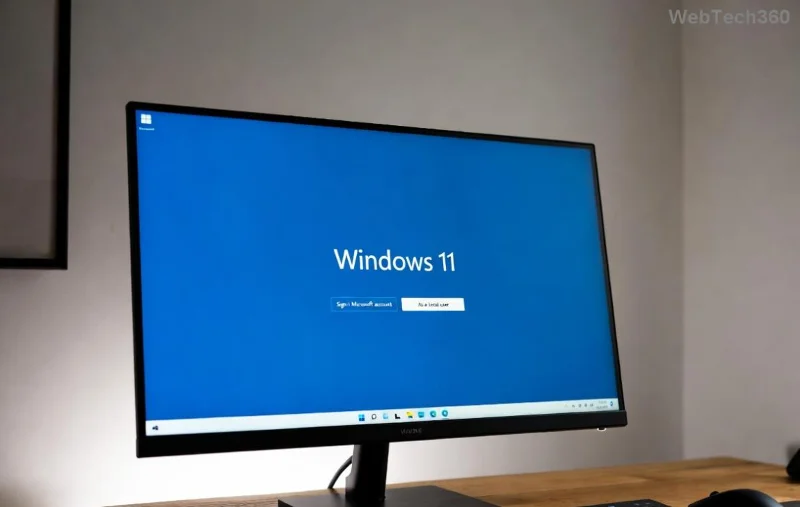
تخيل أنك تشغل جهاز الكمبيوتر الخاص بك بنظام ويندوز 11، لتفاجأ بشاشة زرقاء مرعبة تومض برمز الخطأ 0x000000EF المخيف . إنه أمر محبط، أليس كذلك؟ 😩 غالبًا ما تشير شاشة الموت الزرقاء (BSOD) إلى مشكلة CRITICAL_PROCESS_DIED ، حيث تتعطل عملية نظام حيوية بشكل غير متوقع. لكن لا تقلق، فأنت لست وحدك، ويمكن إصلاح هذه المشكلة! في هذا الدليل الموجز، سنرشدك إلى أحدث الحلول وأكثرها فعالية للتخلص من هذا الخطأ نهائيًا. بنهاية الدليل، سيعود نظامك إلى ذروة أدائه، وستشعر وكأنك بطل تقني. هيا بنا نبدأ ونستعيد إنتاجيتك! 💪
يشير الخطأ 0x000000EF ، المعروف باسم CRITICAL_PROCESS_DIED ، إلى توقف إحدى العمليات الأساسية في نظام ويندوز عن العمل. قد يكون سبب ذلك تلف ملفات النظام، أو وجود خلل في برامج التشغيل، أو أعطال في الأجهزة، أو حتى برامج ضارة. في آخر تحديثات ويندوز 11، حسّنت مايكروسوفت معالجة الأخطاء، لكن شاشة الموت الزرقاء هذه لا تزال تظهر لدى العديد من المستخدمين بسبب مشاكل التوافق مع الأجهزة الحديثة أو تعارض البرامج.
تشمل الأعراض الشائعة حدوث أعطال مفاجئة أثناء بدء التشغيل أو الألعاب أو المهام الروتينية، يتبعها إعادة تشغيل تلقائية. والخبر السار؟ أن معظم الحالات مرتبطة بالبرمجيات ويمكن حلها دون مساعدة فنية. تابعونا لنستعرض حلولاً محددة، بدءًا من أبسطها، لكي تعودوا إلى العمل بسرعة. هل أنتم مستعدون لحل المشكلة؟ هيا بنا! 🚀

قبل البدء في الإصلاحات، تأكد من استعدادك. قم بتشغيل الجهاز في الوضع الآمن إن أمكن، فهذا يُحمّل نظام ويندوز بأقل عدد ممكن من برامج التشغيل، مما يُساعد في تحديد المشكلة. إليك الطريقة:
أيضًا، احفظ بياناتك المهمة احتياطيًا باستخدام قرص تخزين خارجي أو خدمة سحابية. الآن، لنبدأ بالحلول. سنعطي الأولوية للطرق غير المدمرة أولًا، مع تعزيز ثقتك بنفسك تدريجيًا. أنت قادر على ذلك! 🌟
تُعدّ ملفات النظام التالفة السبب الرئيسي لظهور شاشة الموت الزرقاء (0x000000EF ). يمكن لأدوات ويندوز 11 المدمجة فحصها وإصلاحها بسهولة. افتح موجه الأوامر كمسؤول (ابحث عن "cmd" في قائمة ابدأ، انقر بزر الماوس الأيمن، ثم اختر تشغيل كمسؤول).
نفّذ هذه الأوامر واحدة تلو الأخرى:
أعد تشغيل الجهاز بعد اكتمال العملية. أفاد العديد من المستخدمين أن هذه الطريقة تحل المشكلة فورًا، حيث تستعيد سلامة النظام دون فقدان البيانات. إذا نجحت، فاحتفل - لقد وفرت ساعات من وقتك! 🎉 وإذا لم تنجح، فتابع القراءة لمعرفة الخطوة التالية.
غالباً ما تتسبب برامج التشغيل القديمة أو غير المتوافقة، وخاصةً برامج تشغيل الرسومات أو التخزين، في ظهور خطأ CRITICAL_PROCESS_DIED . في أحدث إصدارات ويندوز 11، تساعد التحديثات التلقائية، ولكن الفحوصات اليدوية تضمن عدم تفويت أي شيء.
هذا الحل سيُحدث نقلة نوعية في حل مشكلة الشاشة الزرقاء 0x000000EF في نظام ويندوز 11 ، خاصةً بعد ترقية مكونات الجهاز. اختبر جهازك بعد ذلك؛ إذا استقر، فقد تم حل المشكلة! أما إذا استمرت الأعطال، فسننتقل إلى مشكلة في مكونات الجهاز. لا تقلق، فالحلول قريبة. 👍
قد تتسبب أعطال ذاكرة الوصول العشوائي (RAM) في حدوث أعطال مفاجئة مثل الخطأ 0x000000EF . يتضمن نظام التشغيل Windows 11 أداة قوية لاختبار ذلك.
في حال وجود أخطاء، أعد تركيب وحدات ذاكرة الوصول العشوائي (أطفئ الجهاز، افصل سلك الطاقة، افتح غطاء الجهاز، ثم أعد تركيبها بإحكام). لإجراء تشخيصات أكثر دقة، يمكنك استخدام أدوات مثل MemTest86 (متوفر للتنزيل مجانًا من الموقع الرسمي). غالبًا ما تكشف هذه الخطوة عن مشاكل خفية في الأجهزة، مما يمنع حدوث شاشة الموت الزرقاء مستقبلًا . هل تشعر بالثقة الآن؟ لنكمل! 🔧
قد تتسبب البرامج الضارة أو كثرة برامج بدء التشغيل في إرهاق العمليات، مما يؤدي إلى ظهور خطأ CRITICAL_PROCESS_DIED . قم بإجراء فحص كامل باستخدام برنامج أمان Windows.
بعد ذلك، قلّل من عناصر بدء التشغيل: اضغط على Ctrl+Shift+Esc لفتح إدارة المهام > علامة تبويب بدء التشغيل > تعطيل العناصر غير الضرورية. هذه التعديلات تُخفف الحمل على نظامك، مما يجعل نظام التشغيل Windows 11 أكثر استقرارًا. المستخدمون الذين جربوا هذه الطريقة يُشيدون بتحسن الاستقرار - جرّبها بنفسك ولاحظ الفرق! 😊
إذا استمر الخطأ، فقد حان وقت التدخل بشكل أعمق. استخدم استعادة النظام للعودة إلى حالة ما قبل الخطأ.
بدلاً من ذلك، قم بالإقلاع من قرص USB لتثبيت نظام التشغيل Windows 11 (أنشئ واحدًا باستخدام أداة إنشاء الوسائط من Microsoft) ثم حدد "إصلاح جهاز الكمبيوتر" > "استكشاف الأخطاء وإصلاحها" > "موجه الأوامر". شغّل الأمر chkdsk C: /f /r لإصلاح أخطاء القرص.
في الحالات المستعصية، جرّب إعادة تشغيل النظام أو إعادة ضبط ويندوز (الإعدادات > النظام > الاسترداد > إعادة ضبط هذا الكمبيوتر مع الاحتفاظ بالملفات). تحافظ هذه الطرق على بياناتك مع تحديث نظام التشغيل. نصيحة احترافية: إذا كان جهازك، مثل القرص الصلب، يعاني من عطل، فقم بعمل نسخة احتياطية في أسرع وقت ممكن واستشر فنيًا.
بعد إصلاح المشكلة، امنع تكرارها باتباع هذه العادات:
| نصيحة | لماذا يفيد؟ | كيفية التنفيذ |
|---|---|---|
| تحديثات منتظمة | إصلاح الثغرات الأمنية | فعّل التحديثات التلقائية في الإعدادات |
| صيانة السائق | يتجنب النزاعات | قم بالتحديث كل ثلاثة أشهر عبر إدارة الأجهزة |
| فحص الأجهزة | يكشف عن الأعطال المبكرة | قم بإجراء التشخيصات شهريًا |
| فحص مكافحة الفيروسات | يحظر البرامج الضارة | جدولة فحوصات كاملة أسبوعية |
اتباع هذه الإجراءات يحافظ على أمان نظام التشغيل Windows 11 الخاص بك . للحصول على إرشادات رسمية، راجع صفحة دعم Microsoft الخاصة باستكشاف أخطاء شاشة الموت الزرقاء وإصلاحها .
تهانينا على نجاحك! إصلاح شاشة الموت الزرقاء 0x000000EF في ويندوز 11 ليس بالأمر الصعب، فباتباع هذه الخطوات، يتمكن معظم المستخدمين من حل المشكلة بسرعة. إذا استمرت المشكلة، يمكنك الاستعانة بمساعدة فنية متخصصة أو منتديات مثل r/Windows11 على موقع Reddit للحصول على نصائح مُخصصة. جهازك يستحق ذلك، وهو الآن أقوى من أي وقت مضى. شاركنا تجربتك في التعليقات أدناه، ما الذي ساعدك في حل المشكلة؟ لنُكمل الحوار! 👏
قم بتمكين خاصية التقاط الشاشة لمتصفحك، واختر مصدر المشاركة المناسب، وقم بعزل حالات فشل مشاركة الشاشة في Jitsi على نظام macOS Sonoma.
اختبر برنامج Element Desktop من خلال Xwayland، واحتفظ ببياناتك المحلية، واعزل مشكلات الرسومات أو الحزم عندما يتسبب نظام Linux Wayland في تعطل التطبيق.
قم بإعداد Element Android باستخدام UnifiedPush و ntfy، ثم تحقق من بوابة Matrix المستضافة ذاتيًا وإعدادات خلفية Android عند فشل التنبيهات.
استعد خاصية اكتشاف الصور في الخلفية عن طريق التحقق من إعدادات تحميل Nextcloud، وأذونات iOS، ووضع البطارية، وحدود جدولة تشغيل الصور في خلفية iPhone.
قارن أوضاع تلميح الخطوط في ONLYOFFICE، وتحقق من التكبير وتوافر الخطوط في نظام Linux، وتحقق مما إذا كان التمويه يقتصر على المحرر أم أنه يؤثر على سطح المكتب بأكمله.
قم بتحويل ملف PDF محليًا في برنامج ONLYOFFICE Desktop Editors، ثم راجع ملف DOCX بحثًا عن تغييرات في التخطيط والصفحات الممسوحة ضوئيًا والنصوص التي تحتاج إلى تصحيح.
أضف حساب ownCloud الخاص بك إلى محرري سطح المكتب ONLYOFFICE، وافهم ما يتيحه الاتصال، واختر بين الوصول المباشر والمزامنة والتحرير عبر المتصفح.
استخدم البوابة الصحيحة أو عنوان WebDAV، واختبر إمكانية الوصول إلى HTTPS من هاتفك، وميز بين مشاكل الشبكة الخاصة وTLS وتسجيل الدخول.
قم بإنشاء واختبار إضافة مخصصة لبرنامج ONLYOFFICE Desktop Editors، وقم بتثبيت ملف .plugin الخاص بها، وقم بتفعيل أدوات المطورين لتصحيح الأخطاء.
قم بتوفير دالة بايثون في برنامج Calc، وقم بتشغيلها على جدول البيانات المفتوح، وقم باستكشاف أخطاء وحدات الماكرو المفقودة أو عمليات الاستيراد دون الخلط بين LibreOffice وبايثون النظام.





