
استعادة ميزة مشاركة الشاشة Jitsi على نظام macOS Sonoma

قم بتمكين خاصية التقاط الشاشة لمتصفحك، واختر مصدر المشاركة المناسب، وقم بعزل حالات فشل مشاركة الشاشة في Jitsi على نظام macOS Sonoma.
تخيل أنك تنضم إلى مكالمة فيديو مهمة، ثم تجد صوتك مغطى بضجيج المراوح، أو نقرات الكتابة، أو حركة المرور البعيدة. أمرٌ مُحبط، أليس كذلك؟ إذا كنت تعاني من ضوضاء الميكروفون في نظام ويندوز 11 ، فأنت لست وحدك. هذه المشكلة الشائعة قد تُفسد اجتماعات العمل، أو جلسات الألعاب، أو تسجيلات البودكاست. الخبر السار؟ غالبًا ما يُمكن حلها بتعديلات بسيطة. في هذا الدليل، سنُرشدك إلى حلول عملية وفعّالة لتقليل ضوضاء الميكروفون في ويندوز 11، والحصول على صوت احترافي. هيا بنا نبدأ ونستعيد صوتك الواضح! 😊
قبل إصلاح المشكلة، من المفيد فهم سببها. عادةً ما ينجم تشويش الميكروفون في نظام التشغيل ويندوز 11 عن حساسية الجهاز، أو إعدادات البرامج، أو العوامل البيئية. قد يلتقط الميكروفون كل همسة من الأصوات المحيطة بسبب حساسيته المفرطة، أو قد تتسبب برامج التشغيل القديمة في سوء معالجة مدخلات الصوت. حسّنت تحديثات ويندوز الأخيرة من خاصية كتم الضوضاء، لكن لا تزال بعض المشاكل قائمة، خاصةً مع الميكروفونات الخارجية أو في الغرف الصاخبة.
تشمل الأسباب الشائعة ما يلي:
لا تقلق، هذه الأمور سهلة الحل. اتبع خطواتنا، وستلاحظ تجربة صوتية أكثر هدوءًا ونقاءً على الفور. هل أنت مستعد للبدء؟
لنبدأ بالحلول الأسهل. هذه التعديلات البسيطة تُقلل الضوضاء بنسبة تصل إلى ٥٠٪ دون الحاجة إلى برامج إضافية. سنستخدم أدوات ويندوز ١١ المدمجة لضمان الموثوقية.
يكمن جوهر حل مشكلة ضوضاء الخلفية في ميكروفون نظام التشغيل ويندوز 11 في إعدادات الصوت. يتضمن ويندوز 11 خاصية أساسية لكتم الضوضاء، ولكن قد تحتاج إلى ضبطها بدقة.
نصيحة احترافية: إذا كانت خيارات التحسينات غير متاحة، فقم بتحديث برامج تشغيل الصوت (المزيد من التفاصيل أدناه). هذه الخطوة وحدها كفيلة بإزالة الكثير من الضوضاء الخلفية! 👍
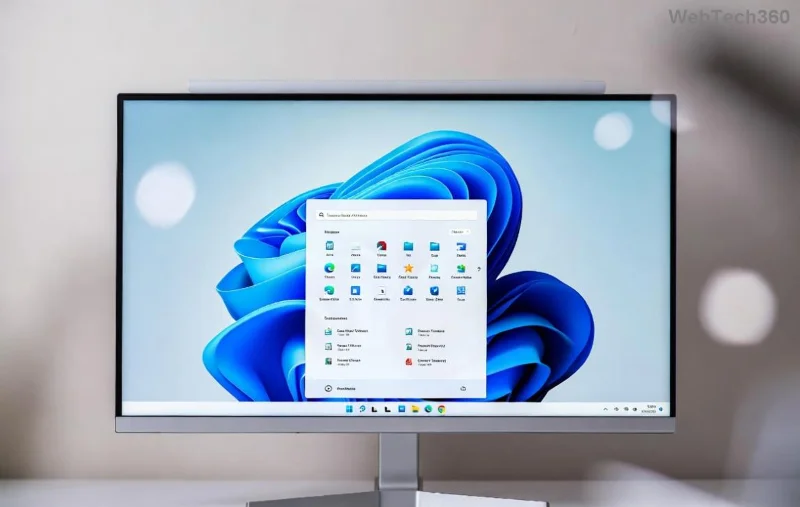
تتضمن حزمة الصوت الأحدث في نظام التشغيل ويندوز 11 ميزة تقليل الضوضاء المدعومة بالذكاء الاصطناعي، وهي مفيدة بشكل خاص لتقليل ضوضاء الميكروفون . إليك كيفية تفعيلها:
تتألق هذه الميزة في سيناريوهات الوقت الفعلي مثل مكالمات Teams، حيث تقوم بتصفية أصوات المراوح أو المحادثات تلقائيًا. إذا استمر الضجيج، فقد حان وقت فحص الجهاز.
إذا لم تكن التعديلات الأساسية كافية، فلننتقل إلى مستوى أعلى. تستهدف هذه الطرق مشاكل أعمق لإصلاح الصوت في نظام التشغيل ويندوز 11 .
تُعدّ برامج التشغيل القديمة أحد أبرز أسباب ضوضاء الخلفية في ميكروفون نظام التشغيل ويندوز 11. وتُصدر شركات تصنيع مثل ريلتك تحديثات دورية لتحسين معالجة الضوضاء.
بعد التحديث، اختبره في تطبيق مسجل الصوت. أفاد المستخدمون بانخفاض الضوضاء بنسبة 70-80% بعد التحديث - إنه أشبه بمنح الميكروفون بداية جديدة! 🌟
لتقليل ضوضاء الميكروفون بشكل احترافي في نظام ويندوز 11 ، قم بتثبيت أدوات مجانية تُحسّن من إمكانيات ويندوز. تُعدّ أدوات مثل Krisp أو NVIDIA Broadcast (إذا كان لديك معالج رسومات RTX) أدوات ثورية.
تنبيه: قد تُضيف هذه الميزات تأخيرًا طفيفًا، لذا يُنصح باختبارها أولًا في سيناريوهات بسيطة. لا حاجة للإصدارات المدفوعة في البداية، فالإصدارات المجانية تُعالج معظم مشاكل ضوضاء الخلفية في الميكروفون .
يُعدّ البرنامج أساسيًا، لكنّ تعديلات الأجهزة تُعزّز النتائج. إليك قائمة سريعة للتحقق:
| مشكلة | حل | التحسن المتوقع |
|---|---|---|
| ميكروفون رخيص أو غير محكم الإغلاق | استخدم ميكروفون USB مزود بخاصية إلغاء الضوضاء المدمجة (مثل Blue Yeti). | انخفاض كبير في الشحنات الساكنة |
| غرفة صاخبة | استخدم فلترًا مضادًا للضوضاء أو ضع الميكروفون على بعد 15-30 سم من فمك؛ أغلق النوافذ | يحجب 40% من الأصوات المحيطة |
| تدخل | تجنب استخدام الميكروفونات اللاسلكية بالقرب من أجهزة توجيه الواي فاي؛ استخدم كابلات محمية. | يزيل الطنين الكهربائي |
تُسهّل هذه التغييرات البسيطة إعداد نظام التشغيل لديك ليتوافق مع نظام ويندوز 11 فيما يخص الصوت. هل تشعر بالثقة؟ تابع القراءة للاطلاع على نصائح لحل المشكلات.
هل ما زلت تسمع ضوضاء؟ دعنا نحدد المشكلة:
إذا لم تُجدِ جميع الحلول الأخرى نفعاً، فقم بتشغيل أداة استكشاف الأخطاء وإصلاحها : الإعدادات > النظام > استكشاف الأخطاء وإصلاحها > أدوات استكشاف الأخطاء وإصلاحها الأخرى > تسجيل الصوت. فهي تكتشف تلقائياً العديد من مشاكل الصوت في نظام التشغيل Windows 11 وتُصلحها .
تهانينا! لديك الآن الأدوات اللازمة للتغلب على ضوضاء الميكروفون في نظام ويندوز 11! ابدأ بتعديل الإعدادات، وتحديث برامج التشغيل، وتحسين مساحة التخزين لتحقيق نتائج سريعة. ستصبح مكالماتك أكثر وضوحًا، وتسجيلاتك أنقى، وستتساءل لماذا لم تُصلح المشكلة من قبل. إذا استمرت الضوضاء، جرّب أدوات مثل Krisp للحصول على صوت أفضل. هل لديك نصيحة مفيدة؟ شاركها في التعليقات، فنحن جميعًا نسعى لتحسين جودة الصوت! 🎤
تابعونا للمزيد من الأدلة حول نظام ويندوز للحفاظ على تشغيل جهازك بسلاسة. صوت نقي بانتظاركم!
قم بتمكين خاصية التقاط الشاشة لمتصفحك، واختر مصدر المشاركة المناسب، وقم بعزل حالات فشل مشاركة الشاشة في Jitsi على نظام macOS Sonoma.
اختبر برنامج Element Desktop من خلال Xwayland، واحتفظ ببياناتك المحلية، واعزل مشكلات الرسومات أو الحزم عندما يتسبب نظام Linux Wayland في تعطل التطبيق.
قم بإعداد Element Android باستخدام UnifiedPush و ntfy، ثم تحقق من بوابة Matrix المستضافة ذاتيًا وإعدادات خلفية Android عند فشل التنبيهات.
استعد خاصية اكتشاف الصور في الخلفية عن طريق التحقق من إعدادات تحميل Nextcloud، وأذونات iOS، ووضع البطارية، وحدود جدولة تشغيل الصور في خلفية iPhone.
قارن أوضاع تلميح الخطوط في ONLYOFFICE، وتحقق من التكبير وتوافر الخطوط في نظام Linux، وتحقق مما إذا كان التمويه يقتصر على المحرر أم أنه يؤثر على سطح المكتب بأكمله.
قم بتحويل ملف PDF محليًا في برنامج ONLYOFFICE Desktop Editors، ثم راجع ملف DOCX بحثًا عن تغييرات في التخطيط والصفحات الممسوحة ضوئيًا والنصوص التي تحتاج إلى تصحيح.
أضف حساب ownCloud الخاص بك إلى محرري سطح المكتب ONLYOFFICE، وافهم ما يتيحه الاتصال، واختر بين الوصول المباشر والمزامنة والتحرير عبر المتصفح.
استخدم البوابة الصحيحة أو عنوان WebDAV، واختبر إمكانية الوصول إلى HTTPS من هاتفك، وميز بين مشاكل الشبكة الخاصة وTLS وتسجيل الدخول.
قم بإنشاء واختبار إضافة مخصصة لبرنامج ONLYOFFICE Desktop Editors، وقم بتثبيت ملف .plugin الخاص بها، وقم بتفعيل أدوات المطورين لتصحيح الأخطاء.
قم بتوفير دالة بايثون في برنامج Calc، وقم بتشغيلها على جدول البيانات المفتوح، وقم باستكشاف أخطاء وحدات الماكرو المفقودة أو عمليات الاستيراد دون الخلط بين LibreOffice وبايثون النظام.





