استعادة ميزة مشاركة الشاشة Jitsi على نظام macOS Sonoma

قم بتمكين خاصية التقاط الشاشة لمتصفحك، واختر مصدر المشاركة المناسب، وقم بعزل حالات فشل مشاركة الشاشة في Jitsi على نظام macOS Sonoma.
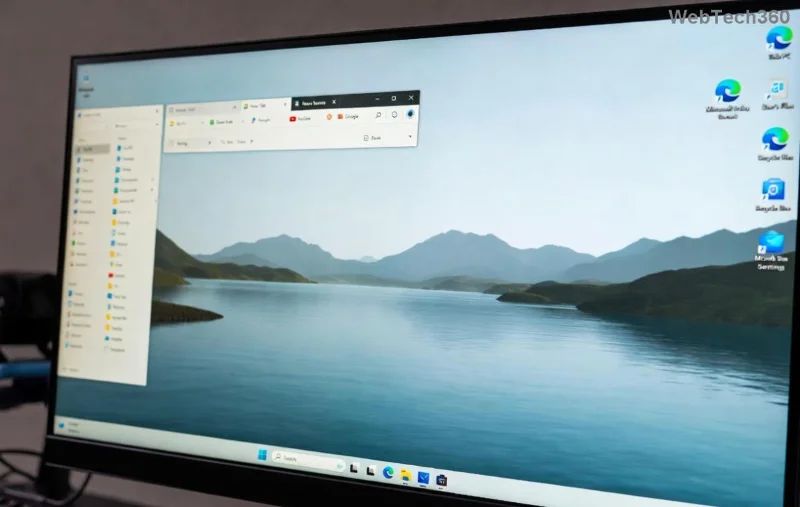
تخيل أنك تشغل لعبتك المفضلة أو برنامج التحرير على جهاز قوي متعدد وحدات معالجة الرسومات، لتتفاجأ بتأثيرات ضبابية ومتقطعة تُفسد متعة اللعب. إذا كنت تواجه مشاكل في شفافية نظام ويندوز 11 على أجهزة متعددة وحدات معالجة الرسومات ، فأنت لست وحدك. هذه المشاكل - التي غالبًا ما تظهر على شكل عناصر واجهة مستخدم مشوهة تشبه الزجاج، أو طبقات ضبابية، أو عرض مرئي غير متناسق - قد تنجم عن تعارضات في برامج التشغيل، أو عدم توافق في الإعدادات، أو مشاكل في التوافق مع آخر تحديثات ويندوز. لكن إليك الخبر السار: ببعض التعديلات البسيطة، يمكنك استعادة تلك الشاشة السلسة والنابضة بالحياة التي استثمرت فيها. يقدم هذا الدليل خطوات عملية لحل مشاكل شفافية ويندوز 11 على أجهزة متعددة وحدات معالجة الرسومات، وجعل نظامك يعمل بسلاسة فائقة. هيا بنا نبدأ ونستعيد وضوح رؤيتك! 🚀
تعتمد تأثيرات الشفافية الأنيقة في نظام التشغيل Windows 11 - مثل الزجاج المصنفر في شريط المهام وقائمة ابدأ ونوافذ التطبيقات - على مادتي الميكا والأكريليك، اللتين تعتمدان بشكل كبير على تسريع وحدة معالجة الرسومات (GPU) لعرض سلس. في بيئات متعددة وحدات معالجة الرسومات (مثل تلك التي تحتوي على بطاقة NVIDIA/AMD منفصلة مقترنة برسومات مدمجة)، قد تحدث بعض المشاكل. ومن الأسباب الشائعة لذلك:
حسّنت تحديثات ويندوز الأخيرة دعم تعدد وحدات معالجة الرسومات، لكن لا تزال بعض مشاكل الشفافية قائمة، خاصةً في أجهزة الألعاب أو محطات العمل الإبداعية. لكن لحسن الحظ، معظم الحلول بسيطة ولا تتطلب مسح النظام بالكامل. باتباع هذه الخطوات، لن تحل المشاكل فحسب، بل ستُحسّن إعداداتك أيضًا لتحقيق أعلى أداء. هل أنت مستعد للبدء؟ لنبدأ بالأساسيات.
يُعدّ ضمان تحديث جميع البرامج أساس أي حل لمشاكل تعدد وحدات معالجة الرسومات في نظام ويندوز 11. وتُعرف برامج التشغيل القديمة بأنها مصدر رئيسي لمشاكل الشفافية ، حيث إنها لا تستطيع تلبية متطلبات العرض المتقدمة لواجهة مستخدم ويندوز 11.
بعد التحديث، اختبر الشفافية بفتح تطبيق الإعدادات أو أي تطبيق UWP حديث. إذا كانت تأثيرات التمويه والزجاج واضحة، فالوضع مثالي! وإذا لم تكن كذلك، فانتقل إلى إعدادات الطاقة - حيث أفاد العديد من المستخدمين بتحسن فوري. 😊
قد يؤدي نظام إدارة الطاقة في ويندوز 11 إلى تقليل استخدام وحدة معالجة الرسومات (GPU) دون قصد، مما يتسبب في مشاكل في الشفافية على الأنظمة متعددة وحدات معالجة الرسومات . فلنعمل على ضمان التناسق.
تُساهم هذه التغييرات غالبًا في حلّ 70% من مشاكل الشفافية في نظام ويندوز 11 من خلال تحسين استقرار عمليات نقل البيانات بين وحدات معالجة الرسومات. هل تشعر بالثقة الآن؟ ممتاز! سنتناول لاحقًا تعديلات سجل النظام للحالات المستعصية.
لإصلاح مشاكل الشفافية في بيئات متعددة وحدات معالجة الرسومات بشكل أعمق ، يمكن تعديل سجل النظام (Registry) لإعادة ضبط كيفية تعامل نظام ويندوز مع المؤثرات البصرية. ⚠️ تحذير: قم بعمل نسخة احتياطية من سجل النظام أولاً (ابحث عن "regedit" > ملف > تصدير).
إذا كنت تستخدم إعدادًا متعدد الشاشات، فتأكد من ضبط جميع الشاشات على نفس معدل التحديث في إعدادات العرض لتجنب عدم تطابق العرض. كما يجب على المستخدمين الذين لديهم تقنية NVIDIA Optimus أو AMD Switchable Graphics التحقق من لوحات التحكم الخاصة بالشركة المصنعة (على سبيل المثال، لوحة تحكم NVIDIA > إدارة إعدادات ثلاثية الأبعاد > معالج الرسومات المفضل > معالج NVIDIA عالي الأداء).
هل ما زلت تواجه مشاكل؟ دعنا نساعدك في استكشاف الأخطاء وإصلاحها مع تحسين إعداداتك.
| مشكلة | حل سريع | لماذا ينجح؟ |
|---|---|---|
| وميض في تطبيقات محددة | قم بتشغيل التطبيق كمسؤول؛ وقم بتحديث برامج التشغيل الخاصة بالتطبيق | يتجاوز تخصيص وحدة معالجة الرسومات القائم على الأذونات |
| الشفافية مفقودة على وحدة معالجة الرسومات الثانوية | توسيع الشاشة (وليس تكرارها)؛ تعيين وحدة معالجة الرسومات الأساسية في BIOS | يضمن عرضًا متسقًا عبر وحدات معالجة الرسومات |
| استخدام وحدة المعالجة المركزية بشكل كبير مع الشفافية | قم بتعطيل الرسوم المتحركة في سهولة الوصول > العرض | يقلل الحمل على وحدة المعالجة المركزية الاحتياطية للمعالجة |
| أعطال ما بعد التحديث | اكتب الأمر التالي في موجه الأوامر (بصلاحيات المسؤول): SFC /scannow | إصلاح ملفات النظام التالفة التي تؤثر على العرض المرئي |
للحصول على أداءٍ أكثر سلاسة، استخدم أدوات مثل MSI Afterburner لمراقبة استخدام وحدة معالجة الرسومات أثناء المهام التي تتطلب شفافية عالية. في حال الاشتباه بوجود أعطال في الجهاز (وهو أمر نادر الحدوث)، قم بتشغيل التشخيصات من تطبيق الشركة المصنعة لوحدة معالجة الرسومات. ساعدت هذه الخطوات العديد من المستخدمين على تحقيق شفافية فائقة في نظام Windows 11 على أنظمة متعددة وحدات معالجة الرسومات ، وستنجح معك أيضًا!
لا داعي للقلق بشأن مشاكل الشفافية في نظام ويندوز 11 على أجهزة متعددة وحدات معالجة الرسومات . بتحديث برامج التشغيل، وتحسين إعدادات الطاقة، وتطبيق بعض التعديلات المُخصصة، ستتمكن من الاستفادة الكاملة من إمكانيات جهازك - صور نابضة بالحياة وسريعة الاستجابة تجعل كل تفاعل تجربة ممتعة. سواء كنت تلعب ألعابًا، أو تصمم، أو تتصفح الإنترنت، تضمن هذه التحسينات سلاسة عملك. إذا واجهتك أي مشكلة، اترك تعليقًا أدناه؛ فنحن هنا لمساعدتك. نتمنى لك شاشات أكثر وضوحًا وتجربة حوسبة أفضل! 🎉
تذكر أن الصيانة الدورية تحمي من المشاكل. احفظ هذا الدليل للرجوع إليه بسرعة، واستكشف التحسينات الأخرى ذات الصلة، مثل تحسين إنتاجية الشاشات المتعددة، لاحقًا.
قم بتمكين خاصية التقاط الشاشة لمتصفحك، واختر مصدر المشاركة المناسب، وقم بعزل حالات فشل مشاركة الشاشة في Jitsi على نظام macOS Sonoma.
اختبر برنامج Element Desktop من خلال Xwayland، واحتفظ ببياناتك المحلية، واعزل مشكلات الرسومات أو الحزم عندما يتسبب نظام Linux Wayland في تعطل التطبيق.
قم بإعداد Element Android باستخدام UnifiedPush و ntfy، ثم تحقق من بوابة Matrix المستضافة ذاتيًا وإعدادات خلفية Android عند فشل التنبيهات.
استعد خاصية اكتشاف الصور في الخلفية عن طريق التحقق من إعدادات تحميل Nextcloud، وأذونات iOS، ووضع البطارية، وحدود جدولة تشغيل الصور في خلفية iPhone.
قارن أوضاع تلميح الخطوط في ONLYOFFICE، وتحقق من التكبير وتوافر الخطوط في نظام Linux، وتحقق مما إذا كان التمويه يقتصر على المحرر أم أنه يؤثر على سطح المكتب بأكمله.
قم بتحويل ملف PDF محليًا في برنامج ONLYOFFICE Desktop Editors، ثم راجع ملف DOCX بحثًا عن تغييرات في التخطيط والصفحات الممسوحة ضوئيًا والنصوص التي تحتاج إلى تصحيح.
أضف حساب ownCloud الخاص بك إلى محرري سطح المكتب ONLYOFFICE، وافهم ما يتيحه الاتصال، واختر بين الوصول المباشر والمزامنة والتحرير عبر المتصفح.
استخدم البوابة الصحيحة أو عنوان WebDAV، واختبر إمكانية الوصول إلى HTTPS من هاتفك، وميز بين مشاكل الشبكة الخاصة وTLS وتسجيل الدخول.
قم بإنشاء واختبار إضافة مخصصة لبرنامج ONLYOFFICE Desktop Editors، وقم بتثبيت ملف .plugin الخاص بها، وقم بتفعيل أدوات المطورين لتصحيح الأخطاء.
قم بتوفير دالة بايثون في برنامج Calc، وقم بتشغيلها على جدول البيانات المفتوح، وقم باستكشاف أخطاء وحدات الماكرو المفقودة أو عمليات الاستيراد دون الخلط بين LibreOffice وبايثون النظام.





