
استعادة ميزة مشاركة الشاشة Jitsi على نظام macOS Sonoma

قم بتمكين خاصية التقاط الشاشة لمتصفحك، واختر مصدر المشاركة المناسب، وقم بعزل حالات فشل مشاركة الشاشة في Jitsi على نظام macOS Sonoma.
تخيل إنجاز مهامك بسلاسة تامة دون الحاجة إلى استخدام الفأرة - انسيابية مطلقة دون أي انقطاع. هذه هي قوة إتقان اختصارات لوحة المفاتيح في ويندوز 11. سواء كنت مطور برامج تعمل حتى ساعات متأخرة من الليل، أو مصممًا يستخدم أدوات إبداعية متعددة، أو حتى شخصًا سئم من بطء التنقل، فإن إعداد اختصارات لوحة المفاتيح المخصصة في ويندوز 11 سيُحدث نقلة نوعية في سير عملك. يُقدم لك هذا الدليل شرحًا مُفصلاً للأساسيات، مُساعدًا إياك على إعداد اختصارات لوحة المفاتيح في ويندوز 11 بأسلوب احترافي، مع خطوات عملية ونصائح تُشعرك وكأنك خبير في الإنتاجية. هيا بنا نُسرّع يومك! 🚀
في آخر تحديثات ويندوز 11، عززت مايكروسوفت تكامل لوحة المفاتيح بشكل كبير، مما جعل تخصيص الاختصارات ونشرها أسهل من أي وقت مضى. هذه الاختصارات ليست مجرد توفير للوقت، بل هي نقلة نوعية للمحترفين الذين يتطلعون إلى الكفاءة. تُظهر دراسات خبراء الإنتاجية أن مستخدمي لوحة المفاتيح يمكنهم زيادة الإنتاجية بنسبة تصل إلى 20% - تخيل عددًا أقل من النقرات، وتشغيلًا أسرع، وانعدامًا تامًا للإحباط. هل أنت مستعد للانضمام إلى النخبة؟ سنتناول أولًا الاختصارات المدمجة، ثم نتعمق في تخصيصات المحترفين. تابع معنا؛ ففي النهاية، ستتقن استخدام ويندوز كالمحترفين.
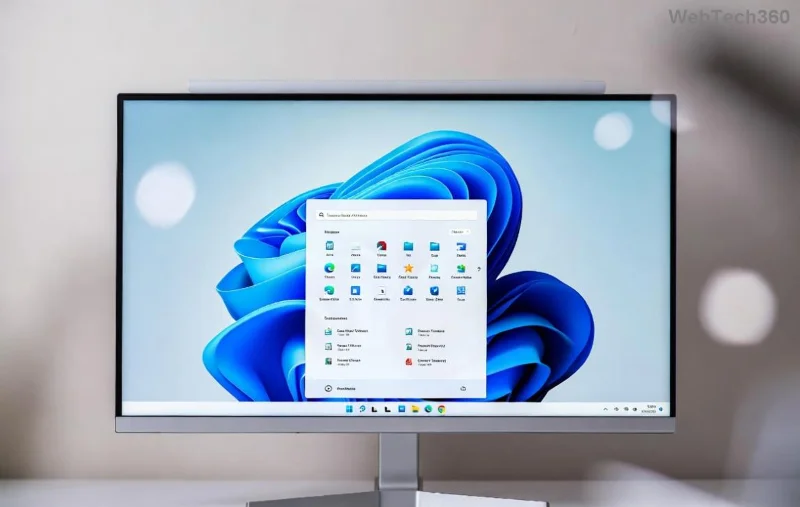
قبل البدء بالتخصيص، تعرّف على اختصارات ويندوز 11 الأصلية. هذه اختصارات مُحمّلة مسبقًا تعمل فورًا، ومُحسّنة لتتوافق مع أحدث واجهة بزواياها الدائرية وشريط المهام المركزي. إليك جدولًا مرجعيًا سريعًا لأهم الاختصارات - احفظ هذه الصفحة للرجوع إليها بسهولة!
| اختصار | فعل | نصيحة احترافية |
|---|---|---|
| فوز + دفاع | إظهار أو إخفاء سطح المكتب | مثالي لإلقاء نظرة سريعة على الملفات دون تصغير كل شيء. |
| اربح + E | افتح مستكشف الملفات | قم بتشغيل مركز الملفات الخاص بك في لمح البصر - مثالي للمحترفين الذين يديرون مشاريع متعددة. |
| اربح + أنا | افتح الإعدادات | ضبط تفضيلات النظام بسرعة فائقة؛ لا حاجة للبحث في القوائم. |
| فوز + خسارة | قم بقفل جهاز الكمبيوتر الخاص بك | الأمن أثناء التنقل - أمر ضروري لمساحات العمل المشتركة. |
| Alt + Tab | التبديل بين التطبيقات المفتوحة | تم تحسينه في نظام التشغيل Windows 11 من خلال معاينات Snap Layout لإتقان تعدد المهام. |
| Ctrl + Shift + Esc | افتح مدير المهام | القضاء على العمليات البطيئة دون تأخير - أفضل ما في تصحيح الأخطاء الاحترافي. |
هذه الأساسيات وحدها كفيلة بتوفير دقائق ثمينة من وقتك. لكن للوصول إلى مستوى الاحتراف الحقيقي، يُعدّ التخصيص هو المفتاح. لننتقل الآن إلى إعداد اختصارات لوحة المفاتيح الخاصة بك في نظام ويندوز 11 .
يُسهّل نظام التشغيل Windows 11 تخصيص اختصارات لوحة المفاتيح ، خاصةً مع التحسينات الأخيرة لتطبيق الإعدادات. لا حاجة إلى برامج خارجية لمعظم التعديلات، فكل شيء مُدمج. اتبع هذه الخطوات لإنشاء اختصارات تُناسب سير عملك تمامًا. سنُبقي الأمر بسيطًا لتتمكن من تطبيقها الآن والشعور بزيادة الإنتاجية الفورية! 😊
اضغط على مفتاحي Win + I لفتح الإعدادات. انتقل إلى البلوتوث والأجهزة > لوحة المفاتيح (أو ابحث عن "لوحة المفاتيح" في الشريط العلوي). ستجد هنا خيارات لإعادة تعيين المفاتيح وتفعيل ميزات مثل المفاتيح الثابتة لتسهيل الوصول. بالنسبة للمستخدمين المحترفين، فعّل خيار "استخدام زر Print Screen لفتح ميزة قص الشاشة" ضمن الإعدادات ذات الصلة - يتكامل هذا الخيار بسلاسة مع اختصارات لوحة المفاتيح.
هل تريد مفتاح اختصار لتشغيل محرر النصوص المفضل لديك؟ يدعم نظام التشغيل Windows 11 اختصارات خاصة بالتطبيقات عبر قائمة ابدأ.
نصيحة احترافية: تجنب التعارضات بالتحقق من الاختصارات الموجودة في إعدادات التطبيق نفسه. على سبيل المثال، في متصفح مايكروسوفت إيدج، انتقل إلى الإعدادات > النظام والأداء لتعديل المفاتيح الخاصة بالمتصفح.
للحصول على تحكم أعمق، استخدم أداة PowerToys المدمجة - وهي مجموعة أدوات مجانية من مايكروسوفت للمستخدمين المتقدمين. يمكنك تنزيلها من متجر مايكروسوفت الرسمي أو موقعه الإلكتروني (يتم تحديثها بانتظام لتتوافق مع نظام التشغيل ويندوز 11).
هذا الإعداد يمنحك شعوراً بالتمكين، أليس كذلك؟ أنت لا تستخدم نظام التشغيل ويندوز 11 فحسب؛ بل أنت تتحكم فيه تماماً.
تتميز ميزة Snap في نظام التشغيل Windows 11 باختصاراتها الرائعة. جرّب الضغط على مفتاحي Win + Z لمعاينة تخطيطات Snap، واسحب النوافذ بسهولة تامة. وللمحترفين، استخدموا Win + Shift + السهم العلوي لتكبير الشاشة على جميع الشاشات. جرّبوا هذه الاختصارات في بيئة تشغيل متعددة التطبيقات، وستتساءلون كيف كنتم تستغنون عنها من قبل.
بعد أن أتقنت الأساسيات، ارتقِ بمستوى أدائك مع هذه الاستراتيجيات المتقدمة. هذه الاستراتيجيات مستمدة من أحدث تحسينات نظام التشغيل ويندوز 11، مما يضمن أن يكون جهازك مواكبًا للمستقبل وعالي الكفاءة.
هل تشعر بالإلهام؟ هذه النصائح ليست مجرد نظريات، بل هي مُجرَّبة وفعّالة في الواقع. تخيّل إنجاز المشاريع بسرعة أكبر، وإبهار زملائك، واستعادة ساعات من وقتك لممارسة ما تحب.
حتى المحترفون يواجهون عقبات. إذا فشل اختصار الطريق:
تُحل معظم المشاكل في أقل من دقيقة. أنت على وشك الوصول - استمر!
تهانينا! لقد اكتشفت للتو أسرار إعداد اختصارات لوحة المفاتيح الاحترافية في ويندوز 11. من الاختصارات الأساسية المدمجة إلى الاختصارات المخصصة، أنت الآن مجهز للتنقل في ويندوز 11 باحترافية. والأفضل من ذلك؟ أن هذه التعديلات تتطور معك - جرب، وحسّن، وشاهد كفاءتك ترتفع. ما هو أول اختصار مخصص ستستخدمه؟ انطلق، وطبق هذه الخطوات، وشاركنا إنجازاتك في التعليقات. رحلتك الاحترافية تبدأ الآن - استمتع بالاختصارات! 👏
للحصول على المزيد من الإرشادات الرسمية، راجع وثائق مايكروسوفت: اختصارات لوحة المفاتيح في ويندوز .
قم بتمكين خاصية التقاط الشاشة لمتصفحك، واختر مصدر المشاركة المناسب، وقم بعزل حالات فشل مشاركة الشاشة في Jitsi على نظام macOS Sonoma.
اختبر برنامج Element Desktop من خلال Xwayland، واحتفظ ببياناتك المحلية، واعزل مشكلات الرسومات أو الحزم عندما يتسبب نظام Linux Wayland في تعطل التطبيق.
قم بإعداد Element Android باستخدام UnifiedPush و ntfy، ثم تحقق من بوابة Matrix المستضافة ذاتيًا وإعدادات خلفية Android عند فشل التنبيهات.
استعد خاصية اكتشاف الصور في الخلفية عن طريق التحقق من إعدادات تحميل Nextcloud، وأذونات iOS، ووضع البطارية، وحدود جدولة تشغيل الصور في خلفية iPhone.
قارن أوضاع تلميح الخطوط في ONLYOFFICE، وتحقق من التكبير وتوافر الخطوط في نظام Linux، وتحقق مما إذا كان التمويه يقتصر على المحرر أم أنه يؤثر على سطح المكتب بأكمله.
قم بتحويل ملف PDF محليًا في برنامج ONLYOFFICE Desktop Editors، ثم راجع ملف DOCX بحثًا عن تغييرات في التخطيط والصفحات الممسوحة ضوئيًا والنصوص التي تحتاج إلى تصحيح.
أضف حساب ownCloud الخاص بك إلى محرري سطح المكتب ONLYOFFICE، وافهم ما يتيحه الاتصال، واختر بين الوصول المباشر والمزامنة والتحرير عبر المتصفح.
استخدم البوابة الصحيحة أو عنوان WebDAV، واختبر إمكانية الوصول إلى HTTPS من هاتفك، وميز بين مشاكل الشبكة الخاصة وTLS وتسجيل الدخول.
قم بإنشاء واختبار إضافة مخصصة لبرنامج ONLYOFFICE Desktop Editors، وقم بتثبيت ملف .plugin الخاص بها، وقم بتفعيل أدوات المطورين لتصحيح الأخطاء.
قم بتوفير دالة بايثون في برنامج Calc، وقم بتشغيلها على جدول البيانات المفتوح، وقم باستكشاف أخطاء وحدات الماكرو المفقودة أو عمليات الاستيراد دون الخلط بين LibreOffice وبايثون النظام.





