استعادة ميزة مشاركة الشاشة Jitsi على نظام macOS Sonoma

قم بتمكين خاصية التقاط الشاشة لمتصفحك، واختر مصدر المشاركة المناسب، وقم بعزل حالات فشل مشاركة الشاشة في Jitsi على نظام macOS Sonoma.
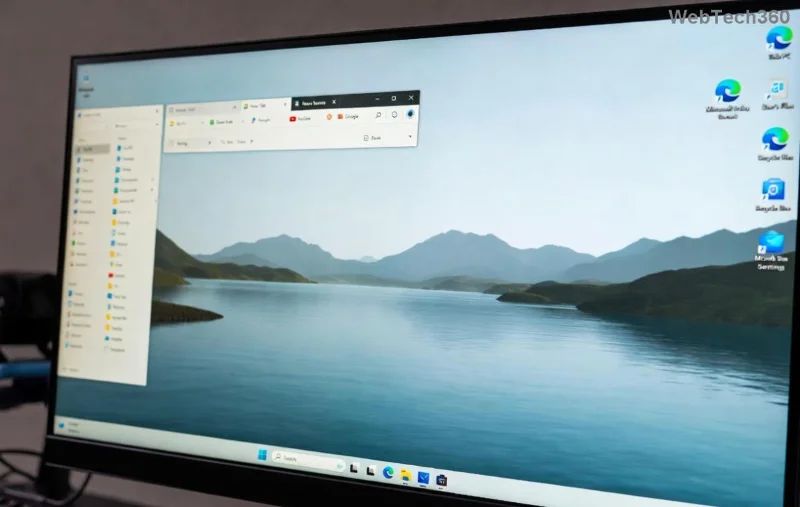
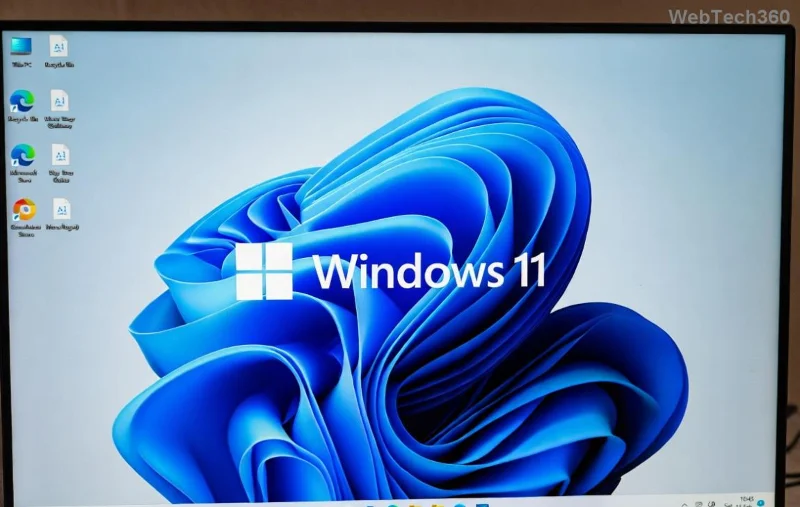
هل سئمت من امتلاء محرك الأقراص C بملفات سطح المكتب؟ 😩 في نظام التشغيل Windows 11 ، يُعد سطح المكتب بوابةً للإنتاجية، ولكنه قد يستهلك مساحةً كبيرةً بسرعة. الخبر السار؟ يمكنك بسهولة إنشاء مجلدات سطح المكتب في Windows 11 على محرك الأقراص D لاستعادة مساحة التخزين والحفاظ على تنظيم الملفات. يرشدك هذا الدليل خلال العملية بخطوات واضحة، مما يُمكّنك من التحكم في إعدادات جهاز الكمبيوتر الخاص بك. هيا بنا نبدأ ونُغيّر سير عملك - الأمر أبسط مما تتخيل!
قبل أن نبدأ بالتجربة العملية، دعونا نستعرض المزايا. يوجد مجلد سطح المكتب الافتراضي في القرص C ضمن Users\[اسم المستخدم]\Desktop، والذي قد يمتلئ بسرعة بالملفات والتنزيلات والاختصارات. بنقله إلى القرص D (الذي غالبًا ما يكون وحدة التخزين الثانوية)، ستحصل على:
نصيحة احترافية: هذه الطريقة رسمية وآمنة، ولا تتطلب أي أدوات خارجية. وهي مفيدة بشكل خاص لمستخدمي محركات الأقراص الصلبة SSD على القرص C ومحركات الأقراص الصلبة HDD على القرص D، حيث توفر توازنًا بين السرعة والسعة. هل أنت مستعد للبدء؟ اتبع هذه الخطوات لإعداد سطح المكتب على القرص D في نظام التشغيل Windows 11 .

سنستخدم علامة التبويب "الموقع" المدمجة في خصائص المجلد، وهي ميزة موثوقة في آخر تحديثات ويندوز 11. تأكد من حصولك على صلاحيات المسؤول وقم بعمل نسخة احتياطية من الملفات المهمة أولاً. هيا بنا!
C:\Users\[YourUsername](استبدل [اسم المستخدم] باسمك الحقيقي). انقر بزر الماوس الأيمن على مجلد سطح المكتب واختر خصائص . سيؤدي هذا إلى فتح نافذة إعدادات المجلد.
انتهى الأمر! 🎉 مجلدات سطح مكتب ويندوز 11 موجودة الآن على القرص D. اختبر ذلك بحفظ ملف على سطح المكتب - يجب أن يظهر في D:\Desktop. إذا شعرتَ بأي خطأ، يمكنك دائمًا الرجوع إلى المجلد C باتباع نفس الخطوات.
هل ترغب في المزيد؟ نقل سطح المكتب إلى محرك أقراص آخر ليس سوى البداية. يمكنك تطبيق نفس العملية على مجلدات المستندات والصور والتنزيلات لتحسين مساحة التخزين في نظام التشغيل Windows 11 بشكل كامل . إليك مقارنة سريعة:
| مجلد | الموقع الافتراضي | لماذا الانتقال إلى د؟ | التوفير المتوقع في المساحة |
|---|---|---|---|
| سطح المكتب | C:\Users\[اسم المستخدم]\Desktop | يتعامل مع الاختصارات والملفات المؤقتة | ما يصل إلى 5-10 جيجابايت |
| وثائق | C:\Users\[اسم المستخدم]\Documents | تخزين ملفات Word/PDF الكبيرة | 10-50 جيجابايت فأكثر |
| التنزيلات | C:\Users\[اسم المستخدم]\Downloads | توفير تلقائي كبير للمثبتين | 5-20 جيجابايت |
لكل منها، كرر طريقة علامة تبويب الموقع. إذا كنت تتعامل مع إعداد متعدد الأقراص، فقم بتسمية محركات الأقراص بوضوح في إدارة الأقراص (ابحث عنها في قائمة ابدأ) لتجنب الالتباس.
حتى مع اتباع خطوات بسيطة، قد تحدث بعض المشاكل. إليك كيفية حلها بسرعة:
robocopyالأمر التالي في موجه الأوامر: robocopy C:\Users\[Username]\Desktop D:\Desktop /E /COPYALLثم حدّث الموقع.ie4uinit.exe -showفي موجه الأوامر كمسؤول.تُحافظ هذه الإصلاحات على سلاسة إعدادك، مما يضمن لك تجربة خالية من الفوضى. إذا كنت تستخدم محرك أقراص متصلاً بالشبكة، فلاحظ أن الروابط الرمزية (عبر mklink) قد تكون أفضل للوصول المشترك - استكشف ذلك لإعدادات المحترفين.
بعد إعداد مجلدات سطح المكتب على القرص D ، ارتقِ بمستوى تنظيمك! استخدم ميزة "مستشعر التخزين" في نظام التشغيل Windows 11 (الإعدادات > النظام > التخزين) لتنظيف الملفات القديمة تلقائيًا. أنشئ مجلدات فرعية مثل "العمل" و"الشخصي" و"المشاريع" على القرص D لتنظيم دقيق. ولإضفاء لمسة جمالية، خصص أيقونات المجلدات من خلال "الخصائص" > علامة التبويب "تخصيص".
هل تشعر بالقوة؟ هذا التعديل لا يوفر مساحة فحسب، بل يُضفي شعورًا بالرضا في بيئة رقمية منظمة. 👏 شاركنا صور جهازك قبل وبعد التعديل في التعليقات - هل لاحظت تحسنًا في سرعة حاسوبك؟ إذا كنت تتطلع إلى المزيد من التحسينات، مثل نقل مجلد المستخدمين بالكامل، فهذا موضوع متقدم للمستخدمين المتقدمين. تابعنا لمعرفة المزيد عن دليلنا القادم حول تحسين أداء نظام ويندوز 11 !
باتباع هذا الدليل، ستكتشف طريقةً أذكى لإدارة مجلدات سطح المكتب في نظام ويندوز 11. تنظيمٌ سعيد - محرك الأقراص D الخاص بك يشكرك! 🚀
قم بتمكين خاصية التقاط الشاشة لمتصفحك، واختر مصدر المشاركة المناسب، وقم بعزل حالات فشل مشاركة الشاشة في Jitsi على نظام macOS Sonoma.
اختبر برنامج Element Desktop من خلال Xwayland، واحتفظ ببياناتك المحلية، واعزل مشكلات الرسومات أو الحزم عندما يتسبب نظام Linux Wayland في تعطل التطبيق.
قم بإعداد Element Android باستخدام UnifiedPush و ntfy، ثم تحقق من بوابة Matrix المستضافة ذاتيًا وإعدادات خلفية Android عند فشل التنبيهات.
استعد خاصية اكتشاف الصور في الخلفية عن طريق التحقق من إعدادات تحميل Nextcloud، وأذونات iOS، ووضع البطارية، وحدود جدولة تشغيل الصور في خلفية iPhone.
قارن أوضاع تلميح الخطوط في ONLYOFFICE، وتحقق من التكبير وتوافر الخطوط في نظام Linux، وتحقق مما إذا كان التمويه يقتصر على المحرر أم أنه يؤثر على سطح المكتب بأكمله.
قم بتحويل ملف PDF محليًا في برنامج ONLYOFFICE Desktop Editors، ثم راجع ملف DOCX بحثًا عن تغييرات في التخطيط والصفحات الممسوحة ضوئيًا والنصوص التي تحتاج إلى تصحيح.
أضف حساب ownCloud الخاص بك إلى محرري سطح المكتب ONLYOFFICE، وافهم ما يتيحه الاتصال، واختر بين الوصول المباشر والمزامنة والتحرير عبر المتصفح.
استخدم البوابة الصحيحة أو عنوان WebDAV، واختبر إمكانية الوصول إلى HTTPS من هاتفك، وميز بين مشاكل الشبكة الخاصة وTLS وتسجيل الدخول.
قم بإنشاء واختبار إضافة مخصصة لبرنامج ONLYOFFICE Desktop Editors، وقم بتثبيت ملف .plugin الخاص بها، وقم بتفعيل أدوات المطورين لتصحيح الأخطاء.
قم بتوفير دالة بايثون في برنامج Calc، وقم بتشغيلها على جدول البيانات المفتوح، وقم باستكشاف أخطاء وحدات الماكرو المفقودة أو عمليات الاستيراد دون الخلط بين LibreOffice وبايثون النظام.





