استعادة ميزة مشاركة الشاشة Jitsi على نظام macOS Sonoma

قم بتمكين خاصية التقاط الشاشة لمتصفحك، واختر مصدر المشاركة المناسب، وقم بعزل حالات فشل مشاركة الشاشة في Jitsi على نظام macOS Sonoma.
تُستخدم برامج تشغيل الأجهزة الموجودة على الكمبيوتر لتمكين الأجهزة من التواصل مع نظام التشغيل. ببساطة، أي جهاز يريد العمل على نظام التشغيل Windows يحتاج إلى برنامج تشغيل متوافق.
إذا كنت تعاني من مشاكل في النظام مثل عدم عمل الطابعة، أو عدم القدرة على الاتصال بالشبكة، أو عدم وجود صوت في الكمبيوتر... فقد يكون ذلك بسبب أن برنامج التشغيل قديم للغاية. تعرف على كيفية تحديث برامج التشغيل على Windows 11 أدناه.
عادةً، لا تحتاج إلى تحديث برنامج التشغيل بنفسك.
قبل أن نبدأ، دعنا نتحدث عن المواقف التي لا تحتاج فيها إلى تحديث برامج تشغيل الأجهزة في نظام التشغيل Windows 11. بشكل عام، لا يجب عليك تحديث برامج التشغيل إلا إذا كنت تعلم أن تحديث برنامج التشغيل الجديد سيحل المشكلة التي تواجهها بالتأكيد.
إذا كان الجهاز يعمل بالفعل، فقد يؤدي تثبيت تحديث برنامج تشغيل جديد غير مناسب إلى إتلاف شيء ما بطريقة غير مقصودة. بمعنى آخر، هو شكل من أشكال إجراء تغيير غير مجرب على النظام.
الطريقة الأكثر أمانًا لتحديث برامج التشغيل على Windows 11
عند البحث عن تحديثات برامج التشغيل، من المهم معرفة أن Windows يحتوي على ميزة مدمجة لتحديث برامج التشغيل تلقائيًا باستخدام Windows Update. لذا، إذا كانت هناك أي تحديثات لمكونات الأجهزة الأساسية للنظام مثل الماوس ولوحة المفاتيح، فسيقوم Windows عادةً بمعالجتها تلقائيًا ولا تحتاج إلى التدخل.
بالإضافة إلى ذلك، تأتي بعض تحديثات برامج التشغيل كـ " تحديثات اختيارية " في Windows Update. توصي Microsoft بعدم تثبيت هذه التحديثات إلا إذا كنت تحاول معالجة مشكلة معروفة بجهاز معين.
ومع ذلك، إذا كنت تواجه مشكلات، فيجب عليك التحقق لمعرفة ما إذا كانت هناك أي تحديثات اختيارية متاحة. للقيام بذلك، اضغط على Windows + i لفتح إعدادات Windows . في القائمة التي تظهر، انقر فوق " Windows Update "، ثم حدد " خيارات متقدمة ".
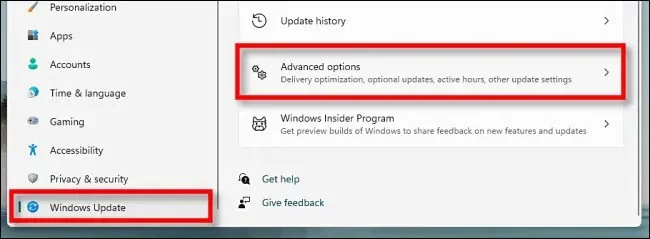
في صفحة الخيارات المتقدمة، قم بالتمرير لأسفل وانقر فوق " التحديثات الاختيارية ".
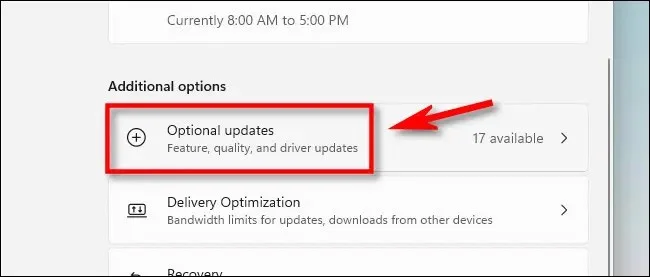
في صفحة التحديثات الاختيارية، انقر فوق عنوان قسم " تحديثات برنامج التشغيل " لعرض خيارات إضافية. بعد ذلك، تصفح القائمة وتحقق من أي حزم برامج تشغيل تريد تحديثها. عند الانتهاء، انقر فوق " تنزيل وتثبيت ".
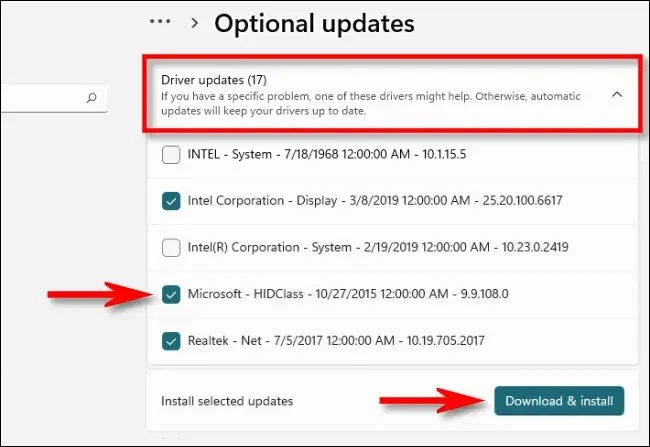
سيقوم Windows بتثبيت برنامج التشغيل الذي حددته، وإذا لزم الأمر، سيقوم بإعادة تشغيل جهاز الكمبيوتر الخاص بك. يعد هذا حلاً فعالاً، ومع ذلك، لا يمكن العثور على جميع حزم برامج التشغيل في Windows Update. في هذه الحالة، انظر أدناه.
أفضل مكان لتنزيل تحديثات برامج التشغيل يدويًا
في بعض الأحيان قد تحتاج إلى تحديث جهاز، مثل بطاقة الرسوميات، غير المضمن في Windows Update. في هذه المرحلة، أفضل رهان لك هو البحث عن الموقع الرسمي للشركة المصنعة للجهاز. انتقل إلى قسم " الدعم " وابحث عن " التنزيلات " أو " التحديثات " أو " برامج التشغيل " لجهازك.
بمجرد تنزيل حزمة برنامج تشغيل موثوق بها من الشركة المصنعة للجهاز، قم بضغطها والبحث عن برنامج " الإعداد " أو " التثبيت " لتشغيله. قم بتشغيله وسيتم تثبيت برنامج التشغيل تلقائيًا ثم يطلب منك إعادة تشغيل النظام. بمجرد إعادة تشغيل جهاز الكمبيوتر الخاص بك، تصبح برامج التشغيل الجديدة جاهزة للاستخدام.
تحديث برامج التشغيل يدويًا باستخدام "إدارة الأجهزة"
يمكنك أيضًا استخدام "إدارة الأجهزة" لتبديل أو تحديث برامج التشغيل لأجهزة محددة في Windows 11.
للبدء، انقر فوق زر البدء وابحث عن الكلمة الأساسية " إدارة الأجهزة "، ثم انقر فوق أيقونة إدارة الأجهزة في النتائج المقابلة التي تظهر.
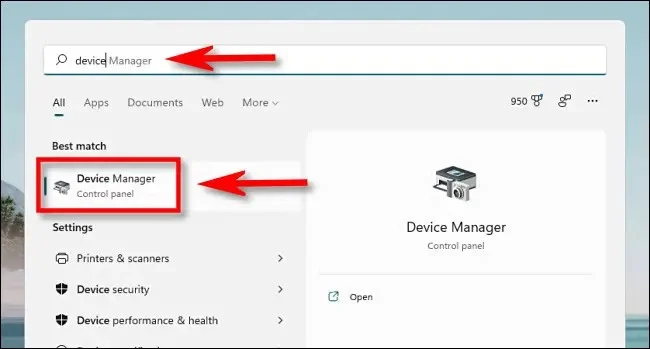
في نافذة "إدارة الأجهزة" ، استعرض قائمة الأجهزة المثبتة على جهاز الكمبيوتر الخاص بك وابحث عن الجهاز الذي تريد تحديث برنامج التشغيل الخاص به. انقر بزر الماوس الأيمن فوقه وحدد " تحديث برامج التشغيل ".
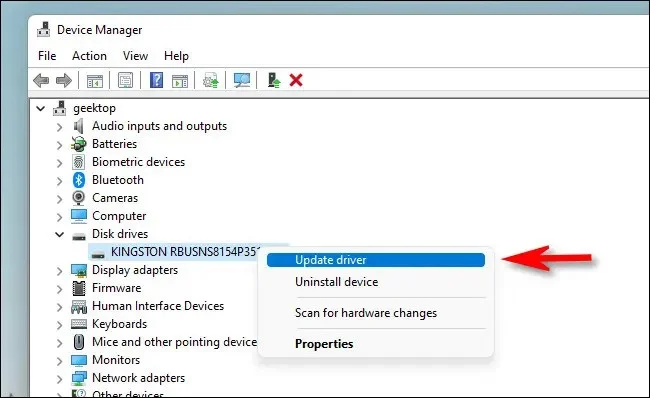
في نافذة " تحديث برامج التشغيل " التي تظهر، لديك خياران:
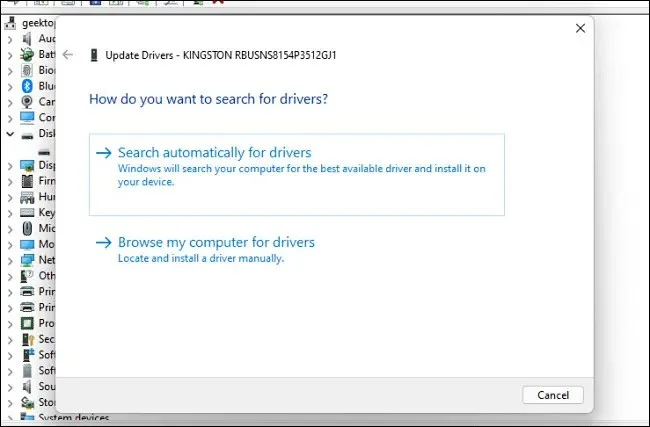
إذا قمت بتحديد " البحث تلقائيًا عن برامج التشغيل "، فسوف يقوم Windows بتشغيل فحص لملفات برامج التشغيل على نظامك، بحثًا عن برامج تشغيل محدثة للجهاز. إذا تم العثور عليها، فسوف يقوم Windows بتثبيتها تلقائيًا ويطلب منك إعادة تشغيل الكمبيوتر عند الانتهاء.
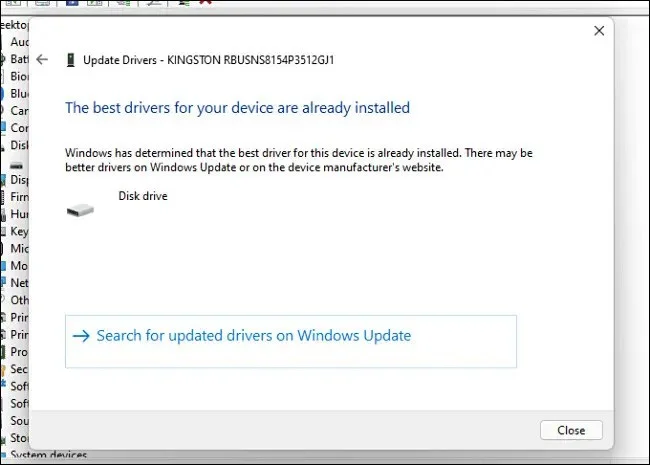
وإلا، فستظهر لك الرسالة " تم بالفعل تثبيت أفضل برامج التشغيل لجهازك ". يمكنك الآن إجراء المزيد من البحث بالنقر فوق " البحث عن برامج التشغيل المحدثة على Windows Update "، والذي سيؤدي إلى فتح قائمة الإعدادات > Windows Update . وإلا، انقر فوق " إغلاق ".
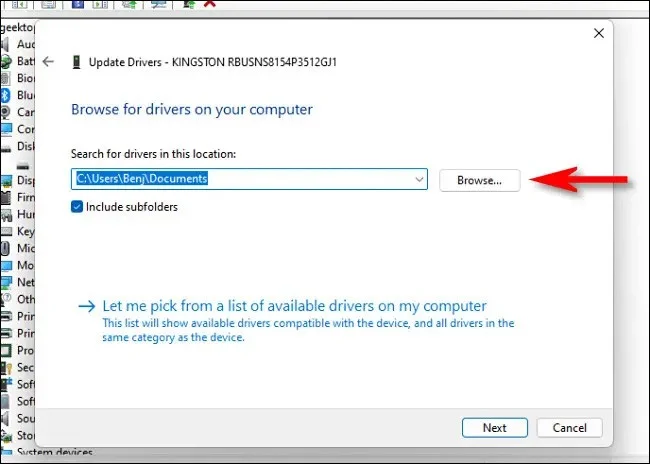
إذا قمت بتحديد " استعراض جهاز الكمبيوتر الخاص بي بحثًا عن برامج التشغيل "، فيمكنك البحث عن موقع ملفات برنامج التشغيل من خلال النقر فوق الزر " استعراض " واتباع الخطوات التي تظهر على الشاشة. أو يمكنك النقر فوق " السماح لي بالاختيار من قائمة برامج التشغيل المتوفرة على جهاز الكمبيوتر الخاص بي ".
إذا تعرف Windows على برامج التشغيل التي بحثت عنها — أو قمت بتحديد " السماح لي بالاختيار من قائمة برامج التشغيل المتوفرة على جهاز الكمبيوتر الخاص بي " — يعرض Windows قائمة ببرامج التشغيل المتوافقة التي يمكنك اختيارها للجهاز. حدد عنصرًا من القائمة وانقر فوق " التالي ".
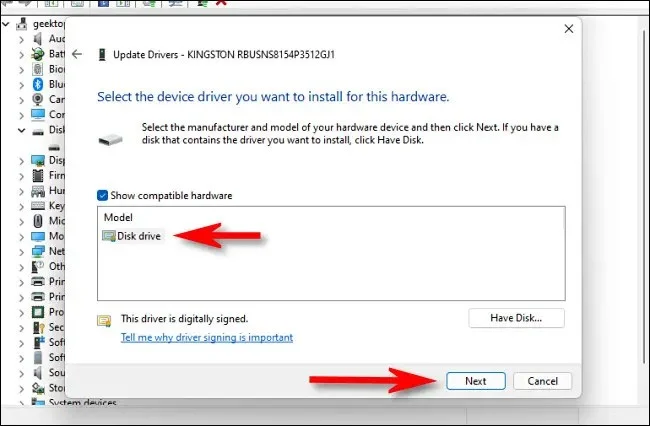
إذا رأيت الرسالة " تم بالفعل تثبيت أفضل برامج التشغيل لجهازك "، فلا داعي للتحديث. وإلا، سيتم تثبيت حزمة برنامج التشغيل الأحدث. سيطلب منك Windows بعد ذلك إعادة تشغيل جهاز الكمبيوتر الخاص بك. انقر فوق " نعم ".
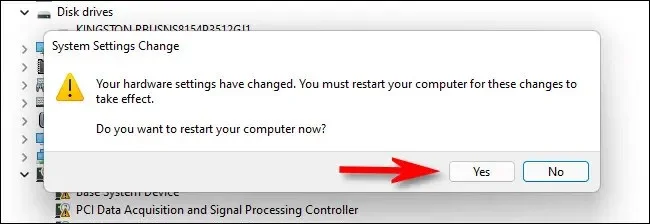
عند تسجيل الدخول مرة أخرى، سيكون برنامج التشغيل الجديد نشطًا.
حظ سعيد!
قم بتمكين خاصية التقاط الشاشة لمتصفحك، واختر مصدر المشاركة المناسب، وقم بعزل حالات فشل مشاركة الشاشة في Jitsi على نظام macOS Sonoma.
اختبر برنامج Element Desktop من خلال Xwayland، واحتفظ ببياناتك المحلية، واعزل مشكلات الرسومات أو الحزم عندما يتسبب نظام Linux Wayland في تعطل التطبيق.
قم بإعداد Element Android باستخدام UnifiedPush و ntfy، ثم تحقق من بوابة Matrix المستضافة ذاتيًا وإعدادات خلفية Android عند فشل التنبيهات.
استعد خاصية اكتشاف الصور في الخلفية عن طريق التحقق من إعدادات تحميل Nextcloud، وأذونات iOS، ووضع البطارية، وحدود جدولة تشغيل الصور في خلفية iPhone.
قارن أوضاع تلميح الخطوط في ONLYOFFICE، وتحقق من التكبير وتوافر الخطوط في نظام Linux، وتحقق مما إذا كان التمويه يقتصر على المحرر أم أنه يؤثر على سطح المكتب بأكمله.
قم بتحويل ملف PDF محليًا في برنامج ONLYOFFICE Desktop Editors، ثم راجع ملف DOCX بحثًا عن تغييرات في التخطيط والصفحات الممسوحة ضوئيًا والنصوص التي تحتاج إلى تصحيح.
أضف حساب ownCloud الخاص بك إلى محرري سطح المكتب ONLYOFFICE، وافهم ما يتيحه الاتصال، واختر بين الوصول المباشر والمزامنة والتحرير عبر المتصفح.
استخدم البوابة الصحيحة أو عنوان WebDAV، واختبر إمكانية الوصول إلى HTTPS من هاتفك، وميز بين مشاكل الشبكة الخاصة وTLS وتسجيل الدخول.
قم بإنشاء واختبار إضافة مخصصة لبرنامج ONLYOFFICE Desktop Editors، وقم بتثبيت ملف .plugin الخاص بها، وقم بتفعيل أدوات المطورين لتصحيح الأخطاء.
قم بتوفير دالة بايثون في برنامج Calc، وقم بتشغيلها على جدول البيانات المفتوح، وقم باستكشاف أخطاء وحدات الماكرو المفقودة أو عمليات الاستيراد دون الخلط بين LibreOffice وبايثون النظام.





