استعادة ميزة مشاركة الشاشة Jitsi على نظام macOS Sonoma

قم بتمكين خاصية التقاط الشاشة لمتصفحك، واختر مصدر المشاركة المناسب، وقم بعزل حالات فشل مشاركة الشاشة في Jitsi على نظام macOS Sonoma.
قد تكون شركة Microsoft هي العقل المدبر وراء كل من Windows وXbox، ولكنها لم تكن دائمًا رائعة في جعل المنتجين يعملان معًا بشكل جيد. لمعالجة المشكلات الشائعة التي يواجهها لاعبو الكمبيوتر الشخصي، قامت Microsoft أخيرًا بتسهيل التنقل في نظام التشغيل Windows باستخدام وحدة تحكم Xbox.
مايكروسوفت تضيف لوحة مفاتيح Gamepad إلى Windows 11
في حين تذكّر Microsoft مستخدمي Windows 10 باستمرار بأن الدعم سينتهي قريبًا ، تواصل الإعلان عن التحسينات لنظام التشغيل Windows 11. ووفقًا لموقع The Verge، أطلقت Microsoft رسميًا لوحة مفاتيح جديدة تتيح لك الكتابة بسهولة أكبر باستخدام وحدة تحكم Xbox على نظام التشغيل Windows 11. وستتوفر لوحة المفاتيح هذه في تحديث Windows 11 التالي.
ملاحظة : قامت Microsoft باختبار الإصدار التجريبي الأول لهذه الميزة في سبتمبر 2024.
في السابق، كان من الصعب للغاية استخدام وحدات تحكم Xbox مع نظام التشغيل Windows - على الرغم من تصنيعها بواسطة نفس الشركة. ستتوفر الآن لوحة مفاتيح على الشاشة، وهي متوافقة بشكل أكبر مع وحدات تحكم Xbox، وخاصة عند الكتابة في حقول النص.
بالإضافة إلى ذلك، ستدعم لوحة مفاتيح الألعاب اختصارات وحدة التحكم المفيدة، أو "المسرعات"، كما يطلق عليها مدونة Windows Insider. علاوة على ذلك، تشير المدونة إلى أن "المفاتيح الموجودة على لوحة المفاتيح تم محاذاة رأسياً لتحسين أنماط التنقل في وحدة التحكم" .
كيفية استخدام لوحة مفاتيح الألعاب في نظام التشغيل Windows 11 مع وحدة تحكم Xbox
أولاً، يمكنك تمكين لوحة مفاتيح الألعاب في إعدادات Windows 11. بمجرد الدخول إلى الإعدادات، حدد تخطيط لوحة المفاتيح > لوحة الألعاب.
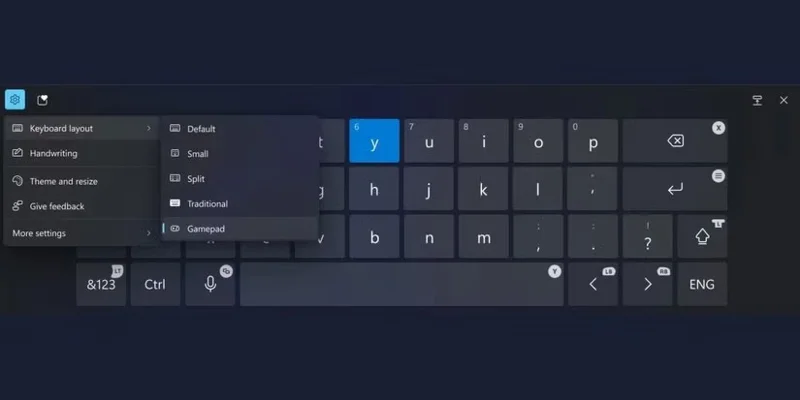
تتضمن بعض الاختصارات المضمنة في لوحة المفاتيح الجديدة ما يلي:
|
أزرار وحدة تحكم Xbox |
ميزات Windows 11 |
|---|---|
|
إكس |
مسافة للخلف |
|
ي |
مفتاح المسافة |
|
قائمة طعام |
يدخل |
ملاحظة : هذه الاختصارات متوافقة مع لوحة معلومات Xbox.
يعد هذا التحديث بمثابة أخبار جيدة للاعبين. بالنسبة لأولئك الذين لا يستطيعون الترقية إلى Windows 11، فمن المحبط أن الشركة تترك هذه الوظيفة الجديدة (ولكن الأساسية) كشيء محجوز لأحدث نظام تشغيل.
ولكن هذه هي الطريقة التي يعمل بها العالم، وفي حين أن مايكروسوفت قد تتمكن من تحديث نظام التشغيل Windows 10 بسهولة من الناحية الفنية باستخدام نفس لوحة المفاتيح، فقد أوضحت الشركة أنها ستتخلى عن Windows 10 تمامًا، مما لا يترك للمستخدمين أي خيار سوى الترقية.
قم بتمكين خاصية التقاط الشاشة لمتصفحك، واختر مصدر المشاركة المناسب، وقم بعزل حالات فشل مشاركة الشاشة في Jitsi على نظام macOS Sonoma.
اختبر برنامج Element Desktop من خلال Xwayland، واحتفظ ببياناتك المحلية، واعزل مشكلات الرسومات أو الحزم عندما يتسبب نظام Linux Wayland في تعطل التطبيق.
قم بإعداد Element Android باستخدام UnifiedPush و ntfy، ثم تحقق من بوابة Matrix المستضافة ذاتيًا وإعدادات خلفية Android عند فشل التنبيهات.
استعد خاصية اكتشاف الصور في الخلفية عن طريق التحقق من إعدادات تحميل Nextcloud، وأذونات iOS، ووضع البطارية، وحدود جدولة تشغيل الصور في خلفية iPhone.
قارن أوضاع تلميح الخطوط في ONLYOFFICE، وتحقق من التكبير وتوافر الخطوط في نظام Linux، وتحقق مما إذا كان التمويه يقتصر على المحرر أم أنه يؤثر على سطح المكتب بأكمله.
قم بتحويل ملف PDF محليًا في برنامج ONLYOFFICE Desktop Editors، ثم راجع ملف DOCX بحثًا عن تغييرات في التخطيط والصفحات الممسوحة ضوئيًا والنصوص التي تحتاج إلى تصحيح.
أضف حساب ownCloud الخاص بك إلى محرري سطح المكتب ONLYOFFICE، وافهم ما يتيحه الاتصال، واختر بين الوصول المباشر والمزامنة والتحرير عبر المتصفح.
استخدم البوابة الصحيحة أو عنوان WebDAV، واختبر إمكانية الوصول إلى HTTPS من هاتفك، وميز بين مشاكل الشبكة الخاصة وTLS وتسجيل الدخول.
قم بإنشاء واختبار إضافة مخصصة لبرنامج ONLYOFFICE Desktop Editors، وقم بتثبيت ملف .plugin الخاص بها، وقم بتفعيل أدوات المطورين لتصحيح الأخطاء.
قم بتوفير دالة بايثون في برنامج Calc، وقم بتشغيلها على جدول البيانات المفتوح، وقم باستكشاف أخطاء وحدات الماكرو المفقودة أو عمليات الاستيراد دون الخلط بين LibreOffice وبايثون النظام.





